|
Sincronizando Equipamentos
Abaixo seguem os passos necessários para que você sincronize um equipamento do tipo Balança Topmax II ou Balança Top.Net.
Passo 1:
Para sincronizar um equipamento você poderá clicar no menu Equipamentos e selecionar Sincronizar Equipmantos ou clicar no atalho Sincronizar Equipamentos na barra de funcionalidades, como mostrado nas imagens abaixo:
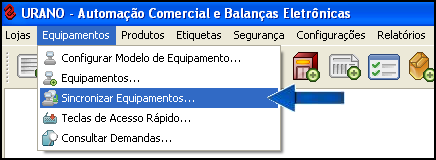
Ou
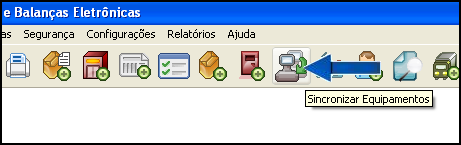
Passo 2:
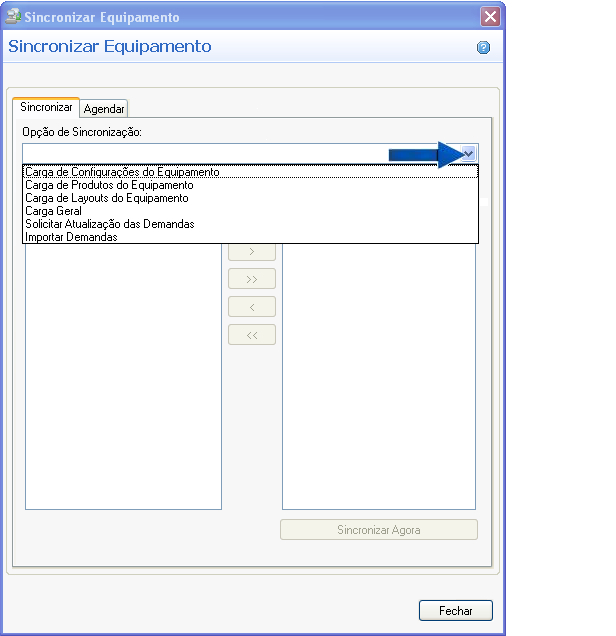
Na tela de Sincronizar equipamento vá em Opção de Sincronização: e clique no local indicado na imagem abaixo, aparecerá uma lista com todas as opções de sincronização que você poderá utilizar.
Passo 3:
Antes de você escolher a opção de sincronização que você deseja utilizar leia abaixo a descrição de cada uma delas:
- Carga de Configurações do Equipamento:
Balança Top.Net:
Esta opção não tem efeito.
|
Balança Topmax:
Selecionando essa opção você irá exportar para o servidor de FTP as configurações que você salvou para as balanças Topmax selecionadas através do menu Cadastro de Equipamentos.
OBS: O arquivo de Configurações só será importado pela balança Topmax caso a balança esteja no Modo de Rede Sempre Ativa ou se for solicitada uma atualização manualmente.
|
Dica: Para aprender a configurar a balança utilize os tutoriais Cadastrando e configurando uma Balança Topmax e Alterando Modo de Rede da Balança Topmax .
- Carga de Produtos do Equipamento:
Balança Top.Net:
Selecionando essa opção você irá exportar para o servidor de FTP todos os produtos que estejam associados às balanças Top.Net selecionadas.
|
Balança Topmax:
Selecionando essa opção você irá exportar para o servidor de FTP todos os produtos que estejam associados às balanças Topmax selecionadas.
OBS: O arquivo de Produtos só será importado pela balança Topmax caso a balança esteja no Modo de Rede Sempre Ativa ou se for solicitada uma atualização manualmente.
|
Dica: Para aprender a cadastrar um produto utilize o Tutorial Cadastrando Produtos, para aprender a associar um produto a uma balança utilize o Tutorial Associando Produtos a Balanças.
- Carga de Layouts do Equipamento:
Balança Top.Net:
Esta opção não tem efeito.
|
Balança Topmax:
Selecionando essa opção você irá exportar para o servidor de FTP todos os layouts de impressão cadastrados no software relativos às balança Topmax selecionadas.
|
- Carga Geral:
Balança Top.Net:
Selecionando essa opção você irá exportar para o servidor de FTP todos os produtos que estejam associados às balanças Top.Net selecionadas.
|
Balança Topmax:
Selecionando essa opção você irá exportar para o servidor de FTP todas as configurações, produtos, e layouts de impressão associados às balanças Topmax selecionadas e ainda importar suas demandas.
|
- Solicitar Atualização das Demandas:
Balança Top.Net:
Esta opção não tem efeito.
|
Balança Topmax:
Selecionando esta opção você irá exportar para o servidor de FTP o arquivo de Configurações alterado para que quando a balança o leia exporte as demandas de volta para o servidor de FTP.
Selecionando essa opção você fará com que o Software Urano Integra exporte um arquivo de configurações para o servidor de FTP,
a balança verificará se esse arquivo foi alterado e exportará para o servidor de FTP o arquivo de demandas.
|
Observação: Este procedimento so funcionará caso a balança Topmax esteja operando no Modo de Rede Sempre Ativo, caso você
tenha alguma dúvida de como escolher o modo de rede em que a balança irá operar leia as instruções no Manual Balança Topmax II ou no Guia Rápido Balança Topmax II.
- Importar Demandas:
Balança Top.Net:
Esta opção não tem efeito.
|
Balança Topmax:
Selecionando esta opção você irá importar do servidor de FTP os arquivos de demandas da balança selecionada para o software.
|
Observação: Este procedimento so funcionará caso a balança Topmax esteja operando no Modo de Rede Sempre Ativo, caso você
tenha alguma dúvida de como escolher o modo de rede em que a balança irá operar leia as instruções no Manual Balança Topmax II ou no Guia Rápido Balança Topmax II.
Passo 4:
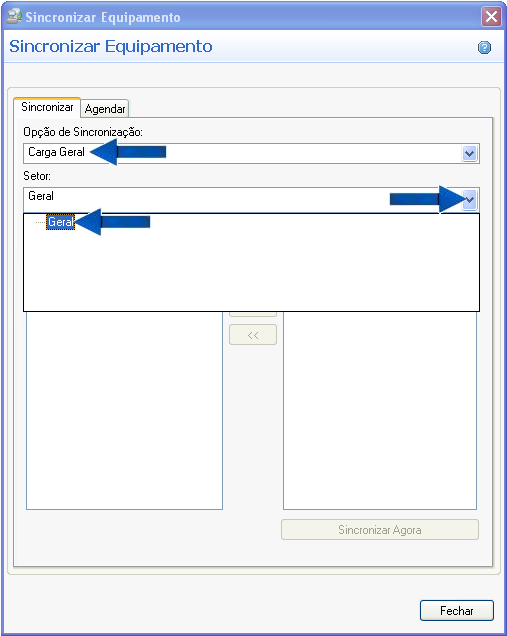
Agora que você sabe para que serve cada uma das opções de sicronização e quais são compátiveis com a balança Topmax e com a balança Top.Net, escolha a opção de sincronização que você deseja ou escolha a opção de Carga Geral que será usada como exemplo neste tutorial.
Na tela de Sincronizar equipamento vá em Setor: e clique no local indicado na imagem abaixo, aparecerá uma lista com todas as opções de setor que você poderá utilizar, selecione Geral.
Passo 5:
Após selecionar o setor apareceram os equipamentos disponíveis em Equipamentos por Setor, selecione o(os) equipamento(os) que você deseja que a sincronização seja feita a ele(es) e clique no botão >.
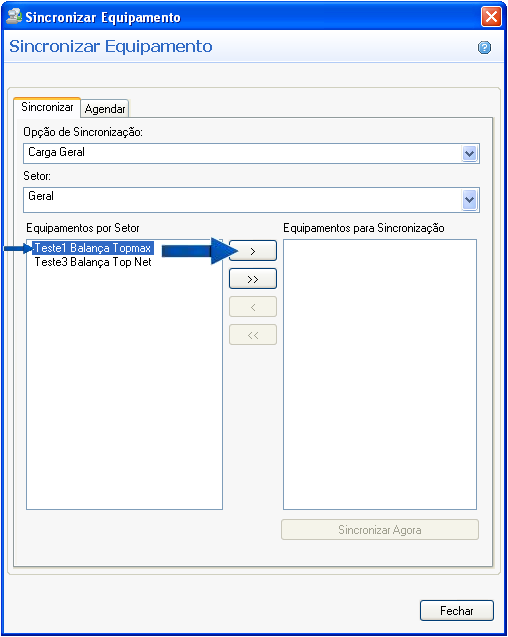
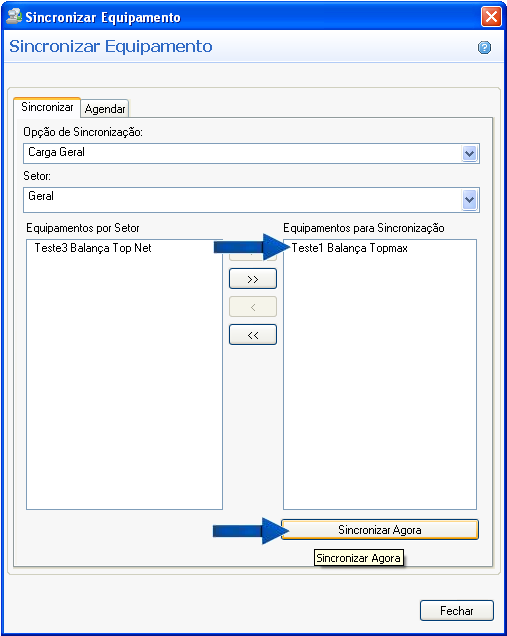
Após selecionados os equipamentos clique em Sincronizar Agora
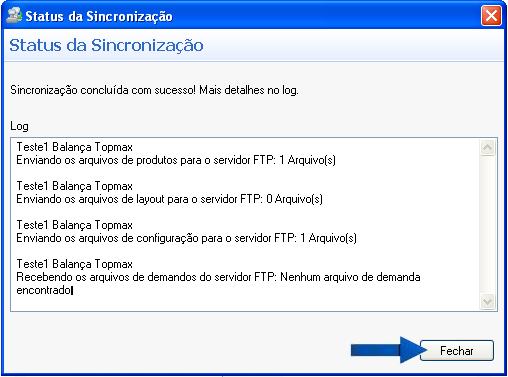
Uma tela contendo a menssagem Sincronização concluída com sucesso! Mais detalhes no log. e o Log das operações realiadas irá aparecer, clique em fechar para finalizar o processo.
Voltar ao topo
|


