|
Cadastrando Produto
Abaixo seguem os passos necessários para que você possa cadastrar um Produto no Software Urano Integra.
Passo 1:
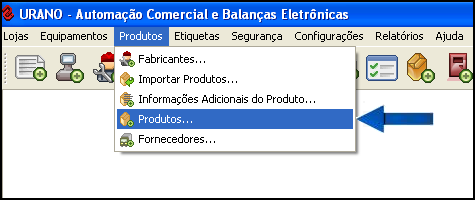
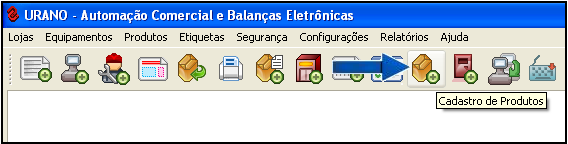
Para cadastrar um novo produto o usuário poderá clicar no menu em Produtos e selecionar Produtos, ou clicar no atalho Cadastro de produtos na barra de funcionalidades, como mostrado nas imagens abaixo :
Ou:
Passo 2:
Na tela de cadastro de fabricantes clique em Novo:
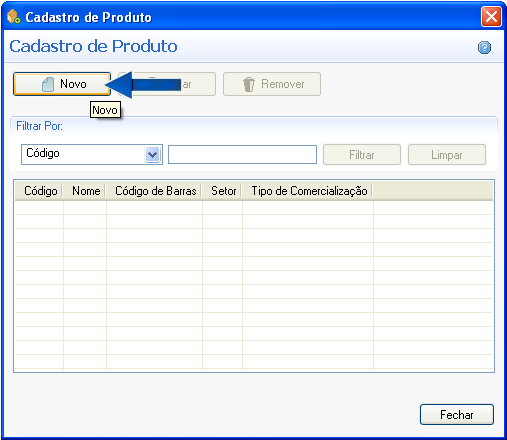
A tela de cadastro de produtos possui quatro abas: Dados Gerais, informações Nutricionais, Fornecedores e informações Adicionais.
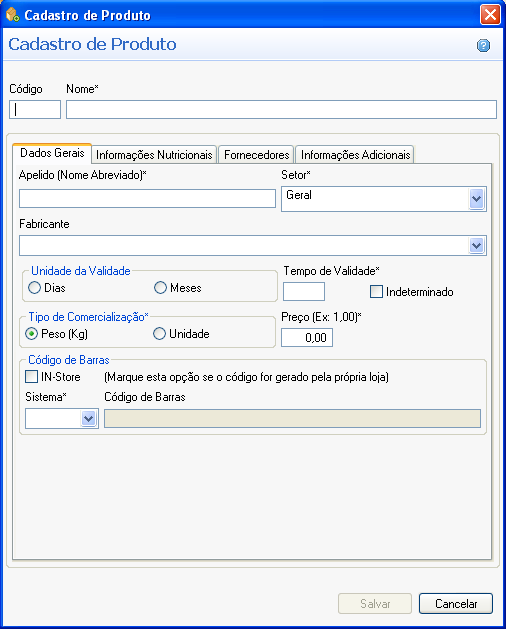
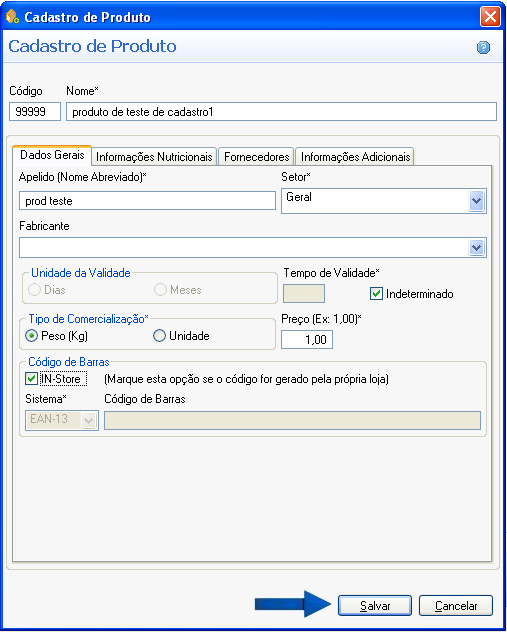
Apenas as informações da aba de Dados Gerais são obrigatórias durante o cadastro de um novo produto. Nesta aba devemos preencher as informações básicas do produto como: Nome Abreviado, Setor, Validade etc. Devemos indicar, ainda, o sistema de código de barras para o produto, o qual pode ser definido como IN-Store, que significa que o mesmo será gerado automaticamente pela balança, ou defini-lo manualmente indicando o seu sistema (EAN-8, EAN-13, EAN-14 ou EAN-128) e inserindo o valor de acordo com as regras de validação do mesmo no campo Código de Barras.
Passo 3:
Para cadastrar um produto teste siga as instruções abaixo:
3.1- Preencha o Código com "99999"( caso o produto código 99999 já exista o sistema mostrará uma menssagem de erro, se isso acontecer altere o código para um código que não esteja cadastrado).
3.2- Preencha o campo Nome* com "produto de teste de cadastro1".
3.3- Preencha o campo Apelido(Nome Abreviado)* com "prod teste".
3.4- Deixe o campo Setor* como "Geral".
3.5- Em Tempo de Validade* marque a opção Indeterminado.
3.6- Em Tipo de Comercialização* marque a opção Peso(KG).
3.7- Preencha o campo Preço(Ex:1,00)* com o valor de R$ 1,00.
3.8- Em Código de Barras marque a opção IN-Store.
obs.: A opção fabricante não será preenchida pois a mesma não é obrigatória para saber como adicionar um fabricante veja no tutorial: Cadastrando Fabricante
Passo 4:
Antes de salvar o novo produto verifique se você preencheu corretamente os campos do novo produto,após isso clique em Salvar e o novo produto será salvo na base de dados do sistema.
Caso deseje cancelar o cadastro de um novo registro, basta clicar no botão Cancelar, que o sistema retornará a tela anterior sem salvar as novas informações.
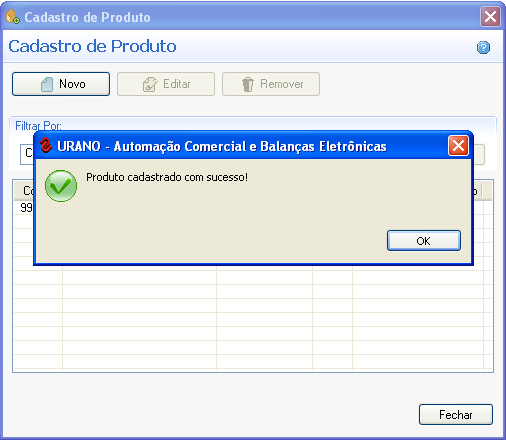
Uma menssagem aparecerá mostrando que o produto foi cadastrado com sucesso e o software retornará para a tela de cadastro de produtos com a lista de registros atualizada com a nova informação inserida.
Passo 5:
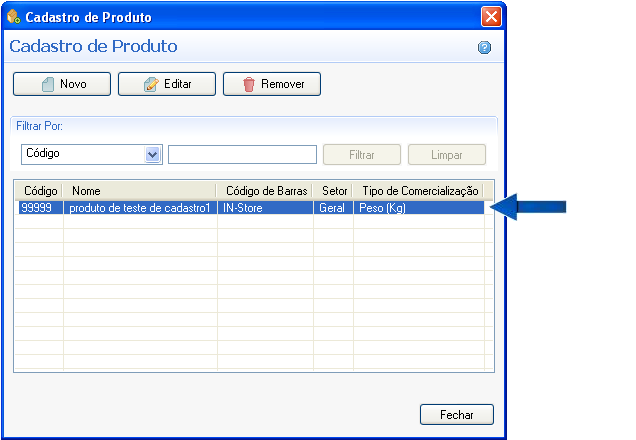
Para verificar se o produto foi cadastrado com sucesso saia e entre novamente em cadastro de produtos e verifique se o produto cadastrado consta na lista de produtos.
Observações:
1 - Algumas informações são obrigatórias para o cadastro de produtos, as mesmas estão indicadas com a marcação ( * ).
2 - O sistema não permitirá o cadastro de dois produtos com informações iguais nos campos Nome, Apelido e Código.
Voltar ao topo
|


