|
Associando um Produto a um Equipamento
Abaixo seguem os passos necessários para que você associe um produto a um equipamento através do Software Urano Integra .
* Para associar um produto a um equipamento é necessário que você tenha cadastrado ambos no Software Urano Integra,
caso você não tenha cadastrado ambos siga os tutoriais correspondentes nos link's a seguir:
- Tutorial Cadastrando Produtos.
- Tutorial Cadastrando e Configurando Balança Topmax II & Tutorial Cadastrando e Configurando Balança Top.Net
Passo 1: Acessar o Menu de Cadastro de Equipamentos
Para associar um produto a uma balança você poderá clicar no menu Equipamentos e selecionar Equipamentos, ou clicar no atalho Cadastro de Equipamentos na barra de funcionalidades, como mostrado nas imagens abaixo :
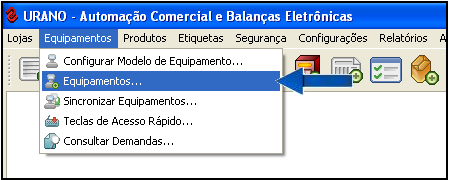
Ou:
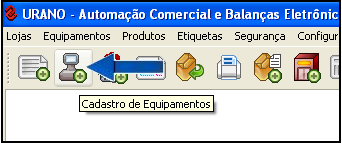
Passo 2:
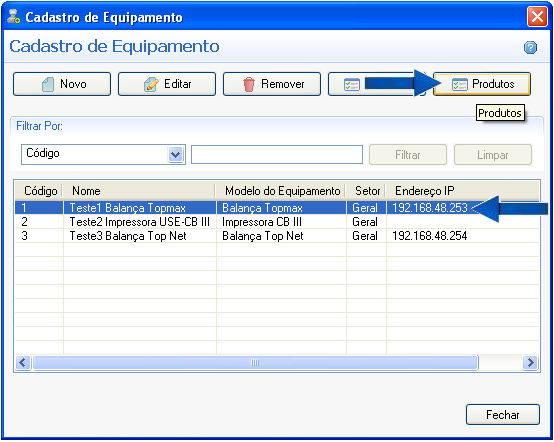
Selecione um equipamento do tipo balança ao qual você deseja que um ou mais produtos sejam associados a ele e clique em Produtos .
Observação : este tutorial pode ser utilizado para associar produtos tanto a uma Balança Topmax quanto a uma Balança Top.Net .
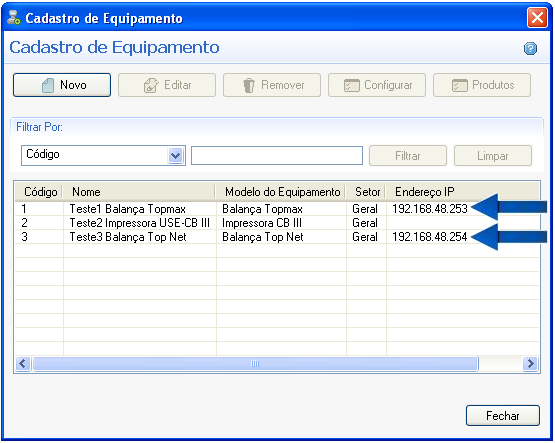
Neste tutorial utilzaremos uma Balança Topmax para exemplificar a associação de produtos.
Passo 3:
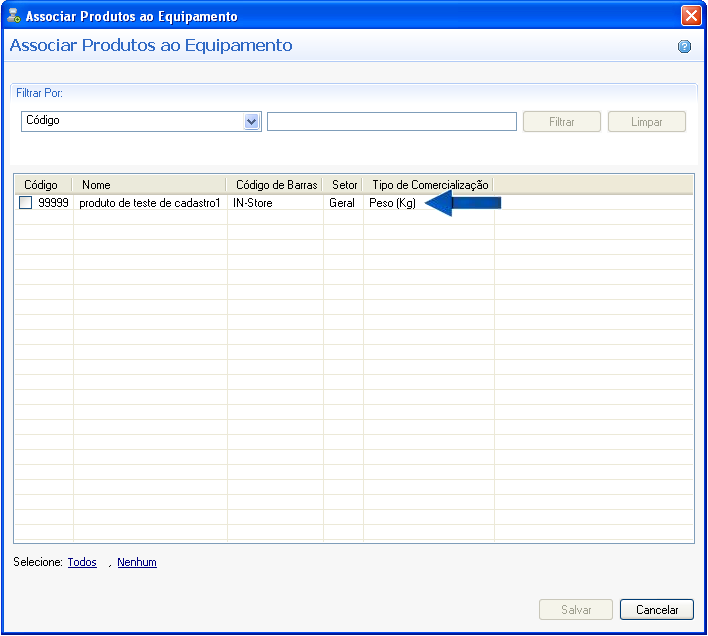
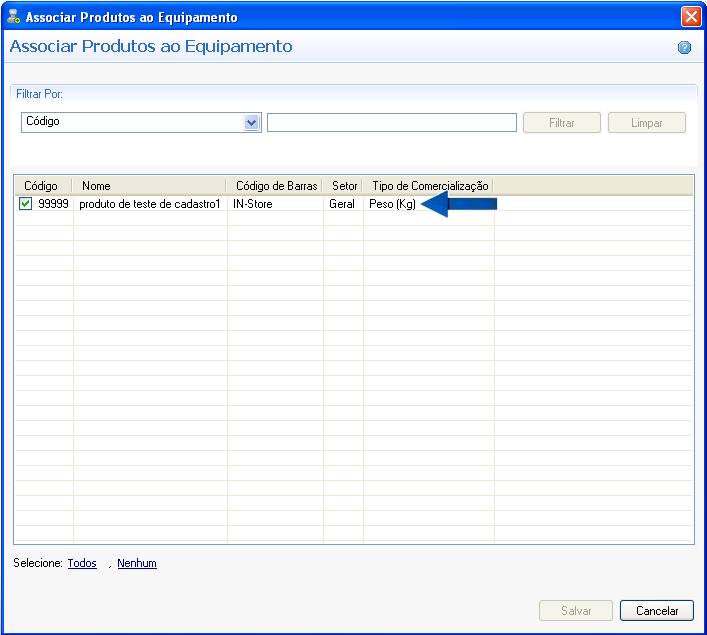
Abrirá uma tela com a lista de todos os produtos que estejam cadastrados em seu Software
Passo 4:
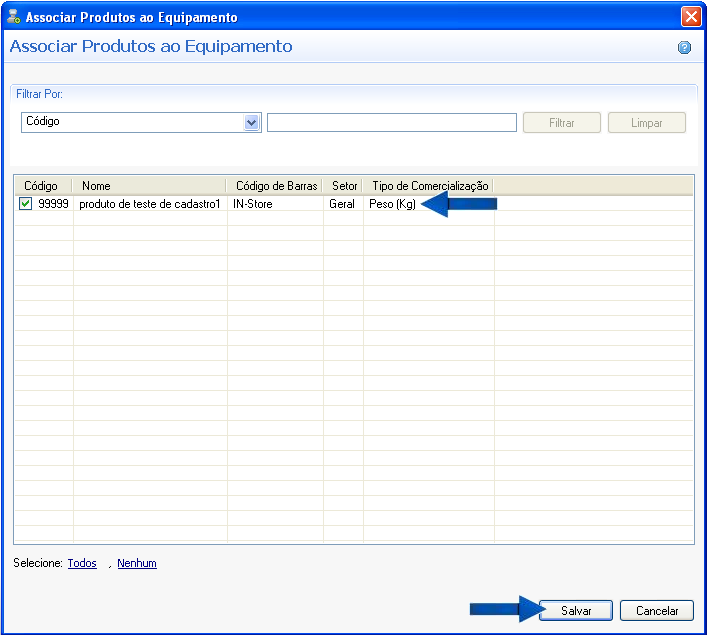
Marque os produtos que você deja associar e clique em Salvar .
Passo 5:
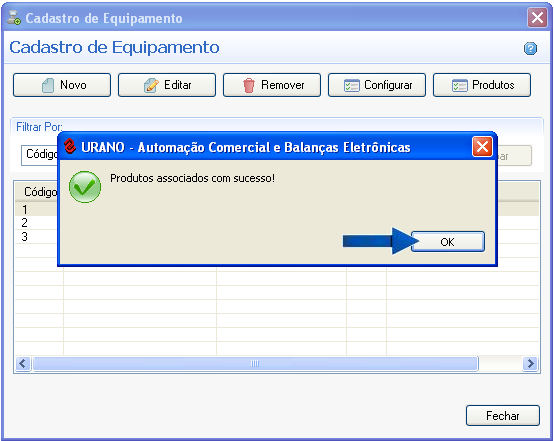
Será exibida a tela abaixo, indicando que o produto foi associado com sucesso, clique em OK para finalizar o processo.
Passo 6:
Para verificar se o produto foi associado ao equipamento com sucesso clique em fechar.
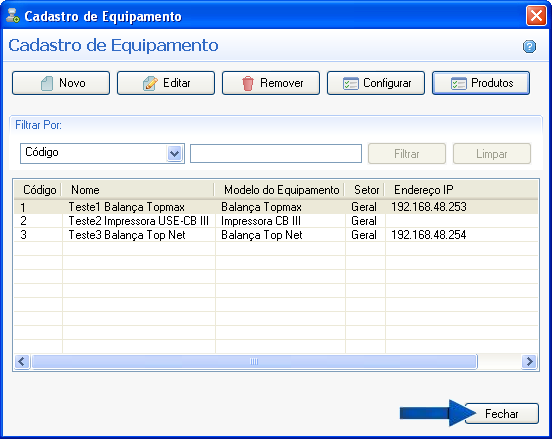
Agora acesse novamente o menu de cadastro de equipamento como descrito no Passo 1:.
Selecione o equipamento do tipo balança ao qual você associou um ou mais produtos e clique em Produtos .
Verifique se o(os) produtos que você associou ao equipamento em questão está(ão) marcados devidamente.
Voltar ao topo
|


