|
Cadastrando e Configurando Balança Top.Net
Abaixo seguem os passos necessários para que você possa cadastrar um Equipamento do tipo Balança Top.Net no Software Urano Integra.
Passo 1: Acessar o Menu de Cadastro de Equipamentos
Para cadastrar um novo equipamento você poderá clicar no menu Equipamentos e selecionar Equipamentos, ou clicar no atalho Cadastro de Equipamentos na barra de funcionalidades, como mostrado nas imagens abaixo :
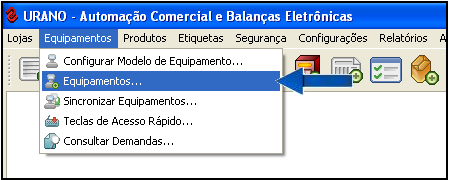
Ou:
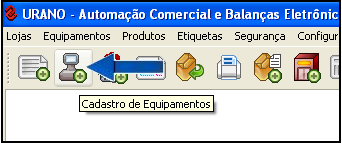
Passo 2: Adicionar novo equipamento
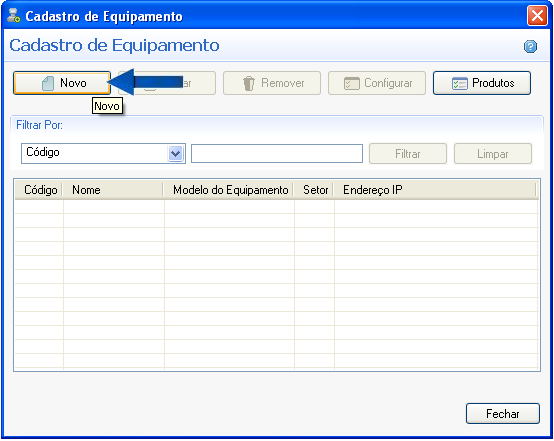
Na tela de Cadastro de Equipamentos clique em Novo.
Passo 3:
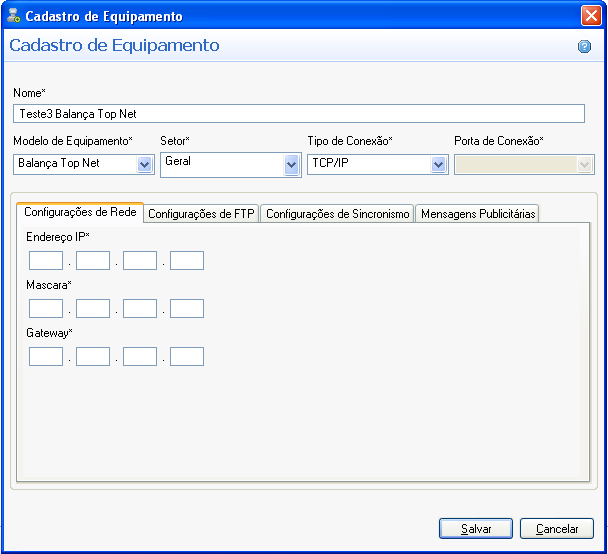
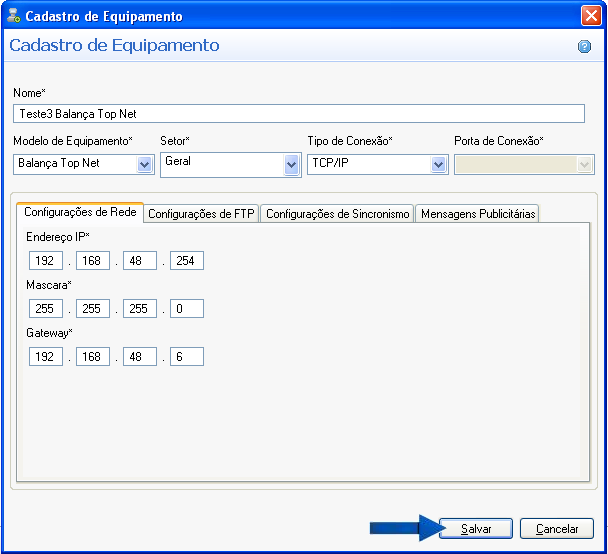
Para cadastrar um equipamento teste do tipo Balança Top.Net II siga as instruções abaixo:
3.1- Preencha o campo Nome* com "Teste3 Balança Top.Net" (caso outro equipamento tenha sido cadastrado com este nome escolha outro nome para cadastrar a balança teste).
3.2- Em Modelo de Equipamento* selecione a opção Balança Top.Net.
3.3- Em Setor* selecione a opção Geral.
3.4- Em Tipo de Conexão* selecione TCP/IP.
Passo 4:
A partir de agora precisaremos do IP, da Máscara e do Gateway do computador onde está instalado o Filezilla. Caso você não não tenha estes dados ou não
tenha certeza dos mesmos siga as instruções abaixo. Caso você tenha estes dados pule para o Passo: 5 deste tutorial.
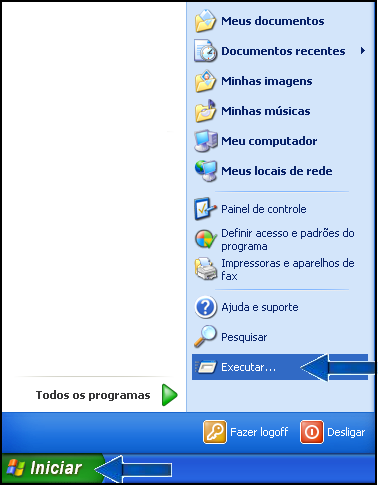
No computador onde está instalado o Filezilla clique em Iniciar e depois clique em Executar como mostrado na imagem abaixo:
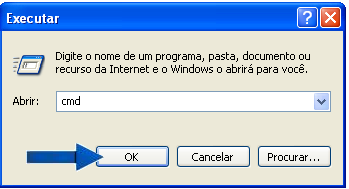
Na janela Executar que se abriu digite "cmd" e clique em OK.
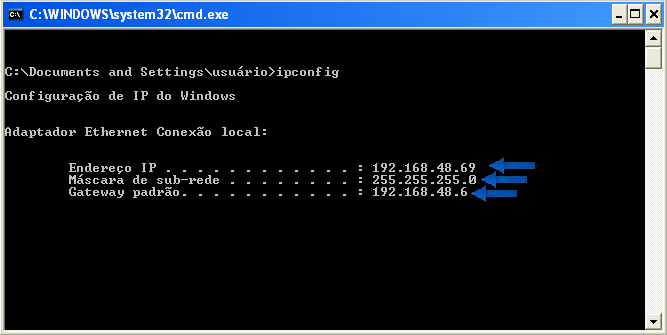
Na tela de prompt do MSDOS que se abriu digite "ipconfig" e aperte a tecla Enter.
Ao executar este comando no computador onde está instalado o Filezilla aparecerá na tela o Endereço de IP, a Máscara e o Gateway do servidor de FTP. Estes são os
dados que você precisará para preencher no Software Urano Integra.
Passo 5:
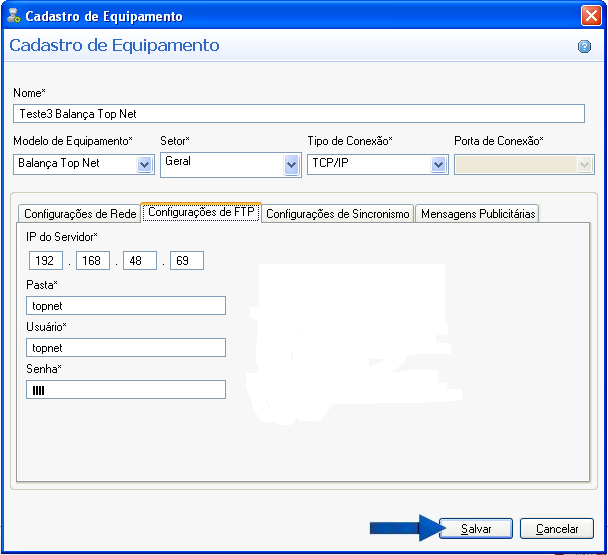
Clique na aba Configurações de FTP*.
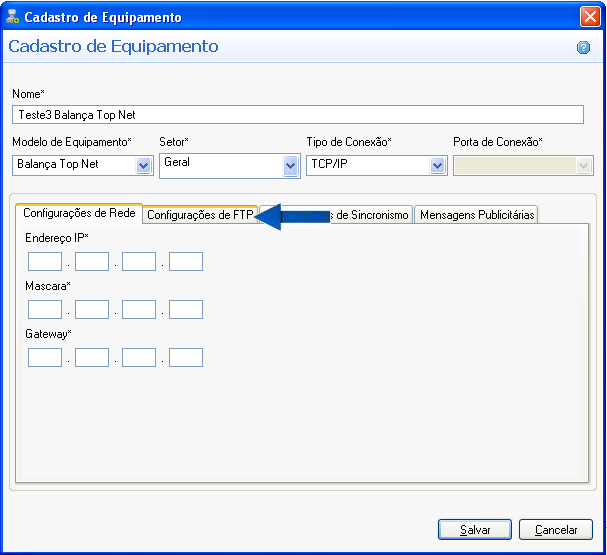
5.1- Preencha o campo IP do Servidor* com o endereço de IP do computador onde está instalado o Filezilla que você obteve no passo .
5.2- Preencha o campo Pasta* com o nome da pasta que você criou quando configurou o programa Filezilla (caso tenha usado o nome sugerido no Tutorial "Configurando o Filezilla" preencha esse campo com "topnet"), caso você não tenha seguido o mesmo acesse ele através
deste link: Configurando Filezilla.
* Importante: só prossiga ao passo 4.3 após configurar corretamente o Filezilla.
5.3- Preencha o campo Usuário* com o nome que você criou quando configurou o programa Filezilla (caso tenha usado o nome sugerido no Tutorial "Configurando o Filezilla" preencha esse campo com "topnet").
5.4- Preencha o campo Senha* com o password que você criou quando configurou o programa Filizilla(caso tenha usado o nome sugerido no Tutorial "Configurando o Filezilla" preencha esse campo com "1234").
Passo 6:
Agora teremos que escolher um IP para a balança que fique no mesmo escopo da rede, analise o IP do servidor de FTP e a Máscara de rede utilizada, por exemplo: em uma rede com o IP do servidor de FTP 192.168.48.69 e Máscara 255.255.255.0 o escopo de rede (os endereços de IP que você poderá utilizar dentro desta rede) será de 192.168.48.1 até 192.168.48.254.
Observação: O IP escolhido para a balança deverá estar no escopo da rede em que a balança será conectada e não poderá estar sendo usado
por outro equipamento ou computador.
Para saber se o IP que você escolheu dentro do escopo da rede já está sendo utilizado por outro equipamento ou computador sigas os passos abaixo:
- Clique em Iniciar e depois clique em Executar como mostrado na imagem abaixo:
Na janela Executar que se abriu digite "cmd" e clique em OK.
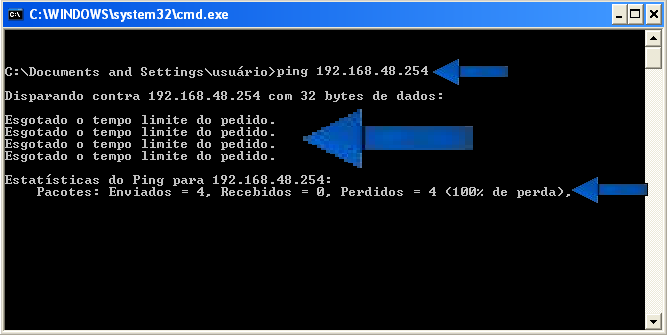
Na tela que se abriu digite "ping", dê um espaço e digite o endereço de IP (exemplo: ping 192.168.48.254) que você deseja verificar e aperte a tecla Enter.
Caso o IP que você digitou esteja disponível, aparecerá na tela:
- Esgotado o tempo limite de pedido e a estatística de 100% de perda.
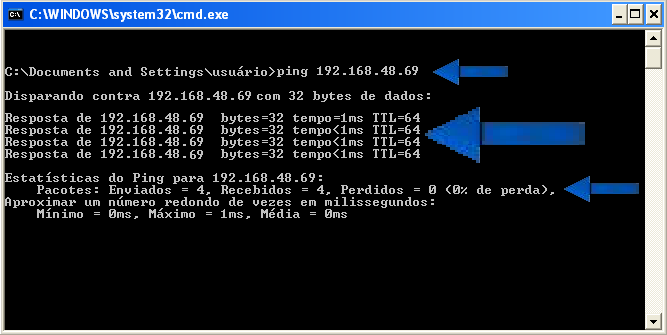
Caso o IP que você digitou esteja indisponível, aparecerá na tela:
- Resposta de "Número do IP que você digitou"... e a estatística de 0% de perda.
Na imagem abaixo segue um exemplo de retorno quando o IP estiver disponível:
Na imagem abaixo segue um exemplo de retorno quando o IP estiver indisponível:
Passo 7:
7.1- Preencha o campo Endereço de IP* com o Endereço de IP que você escolheu para a balança no passo 6 deste tutorial.
7.2- Preencha o campo Mascara* com a Máscara do computador onde está instalado o Filezilla.
7.3- Preencha o campo Gateway* com o Gateway do computador onde está instalado o Filezilla.
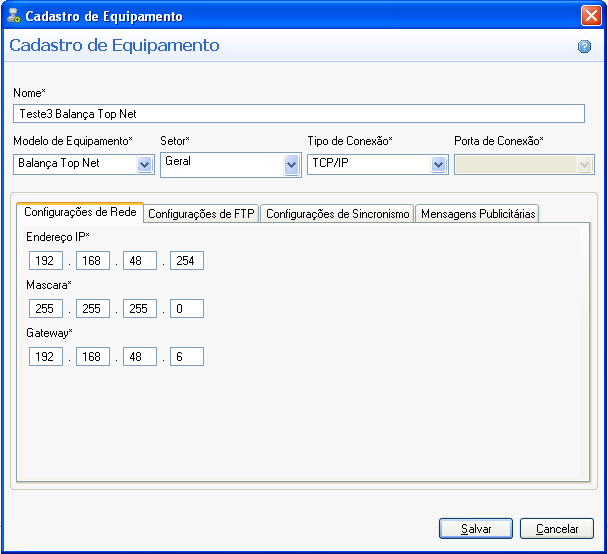
Verifique se você preencheu corretamente e clique em Salvar para cadastrar o equipamento Balança Top.Net de teste.
*Para cancelar uma inserção basta clicar em Cancelar ao invés de Salvar.
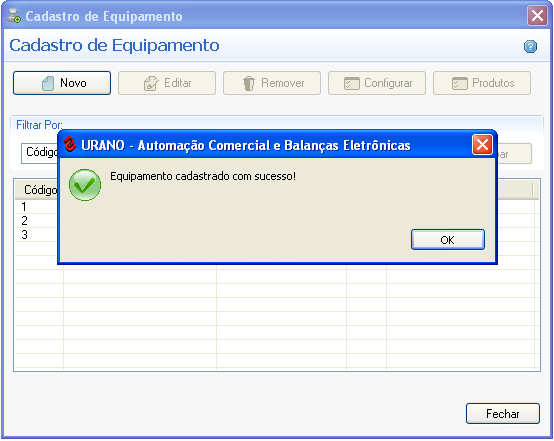
Após preencher os campos e clicar no botão Salvar o sistema exibirá uma mensagem de sucesso da operação e retornará para a tela de cadastro de equipamentos com a lista de equipamentos atualizada com os dados inseridos.
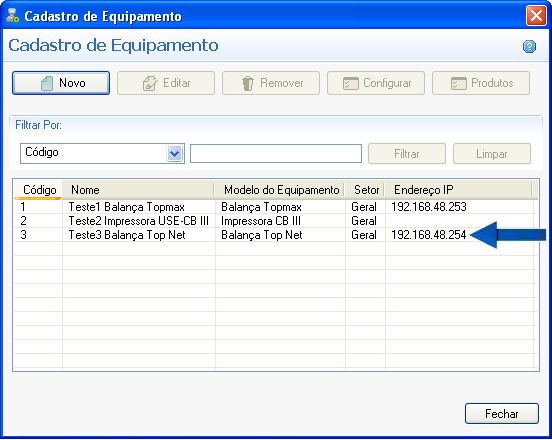
Passo 8:
Para verificar se o equipamento foi cadastrado com sucesso saia e entre novamente em cadastro de equipamentos e verifique se o equipamento cadastrado consta na lista de equipamentos.
Passo 9:
- Agora precisaremos inserir na balança Top.Net as mesmas configurações de rede inseridas no Software Urano Integra. Para configurar a balança siga as instruções abaixo.
- Com a balança em mãos, aperte a tecla Função e em seguida pressione 8 para entrar na função de configuração de rede da balança.
Observação: Ao preencher os dados na balança utilize a inserção dos dados com zeros a esquerda.
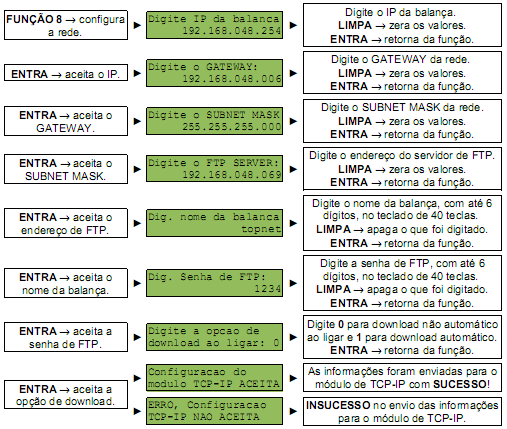
* Todos os passo relativos a configuração da Balança Top.Net podem ser encontrados no Manual de Operação Balança Top.Net que está disponível na nossa área de Downloads e recomendamos fortemente que você o leia.
Observações:
1 - Algumas informações são obrigatórias para o cadastro de equipamentos, as mesmas estão indicadas com a marcação ( * ).
2 - O sistema não permitirá o cadastro de dois equipamentos com informações iguais nos campos Nome, Endereço IP e Usuário FTP.
3 - Caso o equipamento seja cadastrado com o tipo de conexão definido como SERIAL, para conectá-lo ao computador será necessário a utilização do cabo serial.
Voltar ao topo
|


