|
Configurando Filezilla para uma Balança Topmax
Abaixo seguem os passos necessários para a configuração do Servidor FTP Filezilla para que o mesmo seja utilizado em conjunto com uma Balança Topmax.
*Caso você não tenha instalado ainda o Filezilla, você pode baixar o mesmo no link a seguir: Download Aplicativos e para a instalação
do mesmo siga as instruções do tutorial a seguir: Tutorial Instalando Filezilla.
Passo 1:
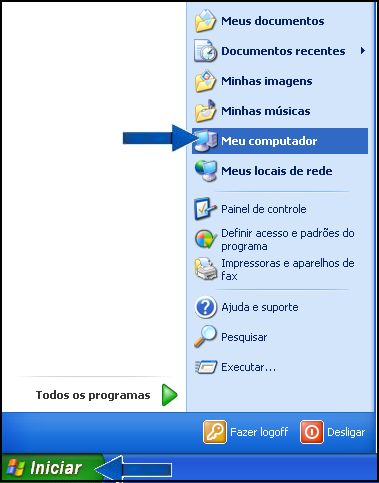
Clique em Iniciar e vá em Meu Computador.
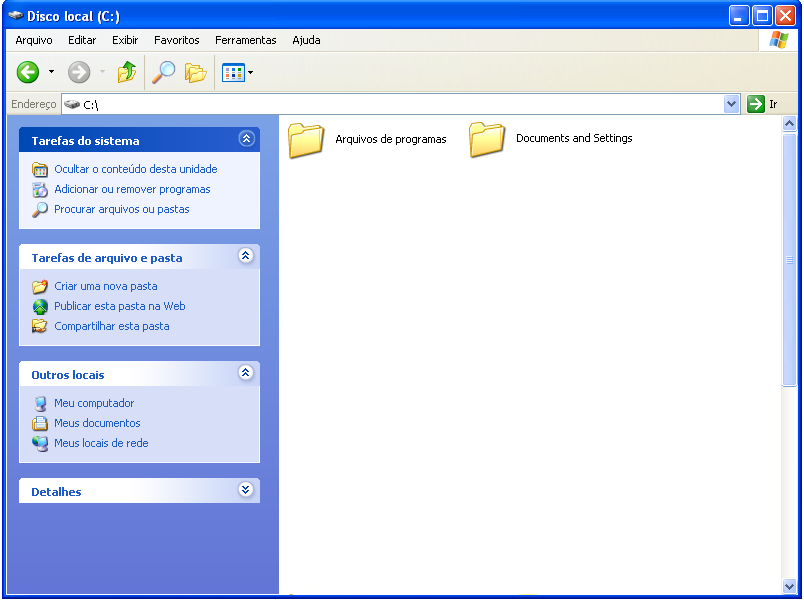
Dê um duplo clique no Disco local(C:).
Observação: Você pode optar por outro diretório a sua escolha, só não esqueça de deixar a pasta criada na raiz do mesmo pois será mais facil de configurar
o Filezilla para que ele ache essa pasta.
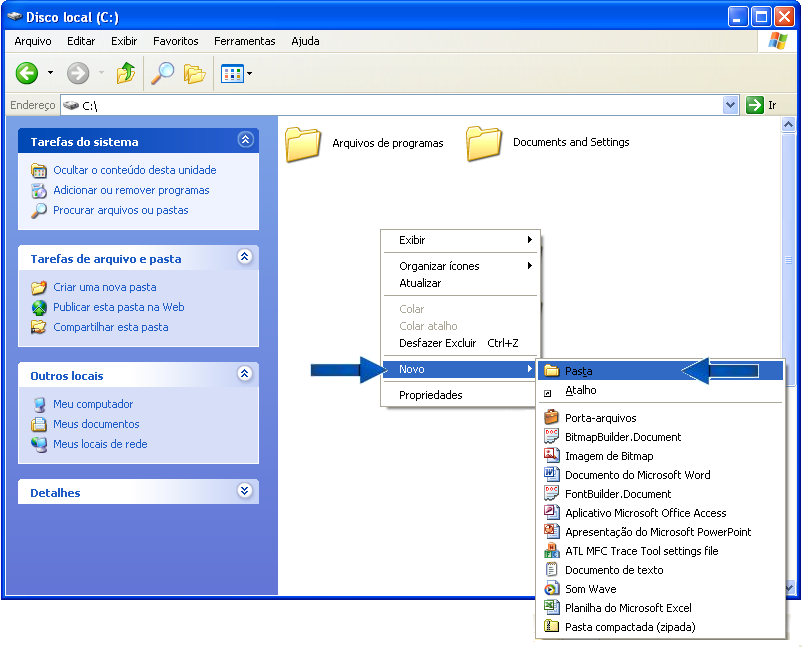
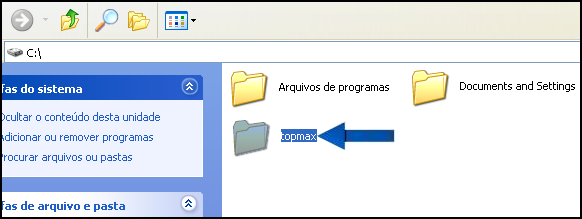
Clique com o botão direito do mouse selecione Novo e clique em Pasta nomeie a pasta criada como "topmax"(caso você já tenha criado uma pasta com esse nome escolha outro nome) como nas imagens abaixo, é nessa pasta que que serão salvas os arquivos de exportação e importação da balança.
Passo 2:
Dê um duplo clique no icone de atalho para o Filezilla que foi criado na sua área de trabalho.

Passo 3:
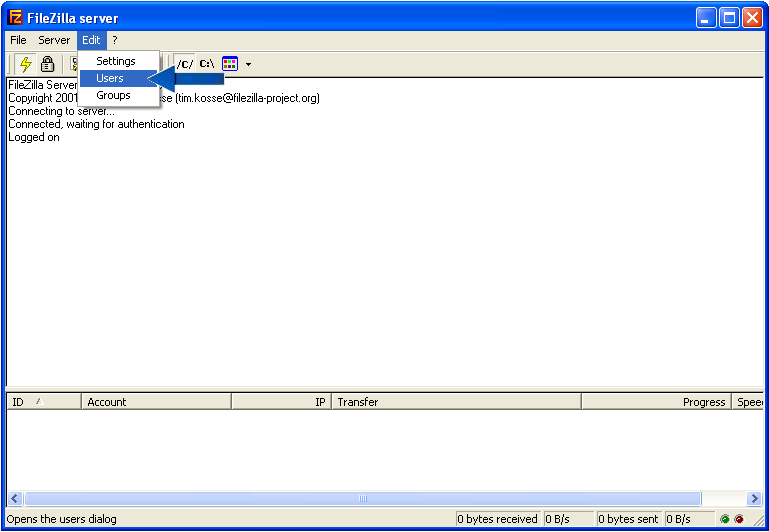
No menu superior clique em Edit -> Users.
Passo 4:
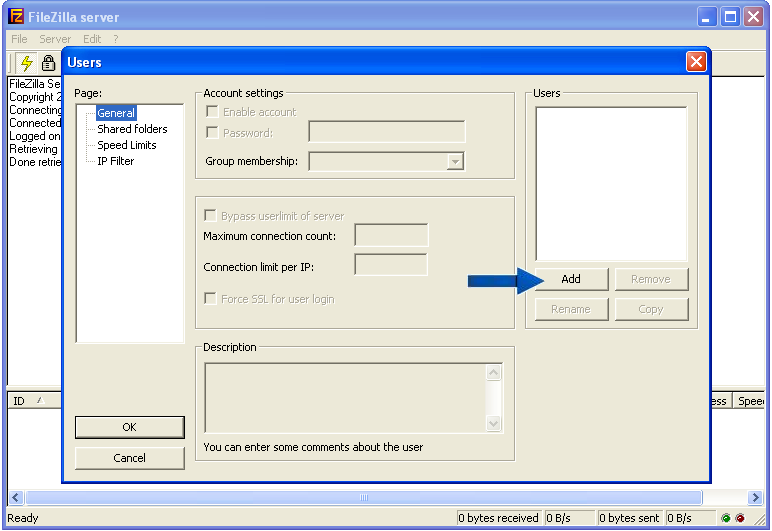
Clique em Add.
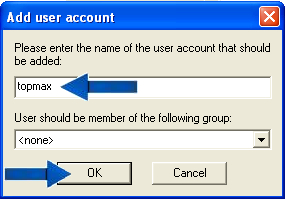
Preencha o campo onde diz Please enter the name of the user account that shold be added: com "topmax"(caso você já tenha cadastrado
outro usuário com o mesmo nome escolha outro nome) que é o nome que
você deu para a pasta criada no passo 1 deste tutorial e deixe como "none" o campo que diz User shold be member of the following group :, após
isso verifique se você preencheu corretamente os campos como na imagem abaixo e clique em OK:
Passo 5:
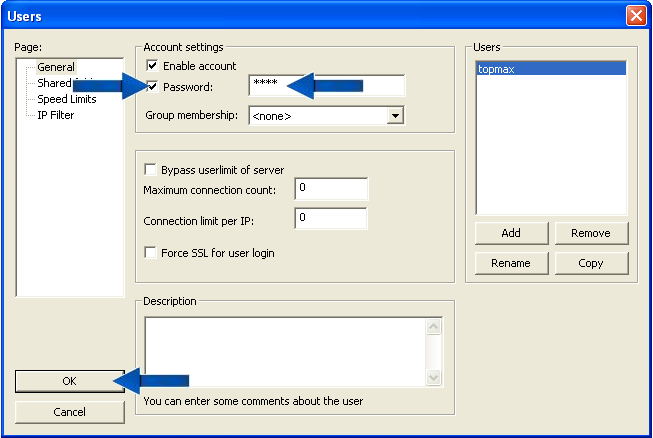
Marque a opção Password: e na caixa de texto ao lado do mesmo digite a senha 1234 ou outra senha a sua escolha com até 8 digitos podendo conter apenas números e letras ( não é permitido o uso de caractéres especiais) .
* Importante: Guarde bem está senha pois você irá precisar dela para configurar equipamentos que você deseje cadastrar no Software Urano Integra.
Passo 6:
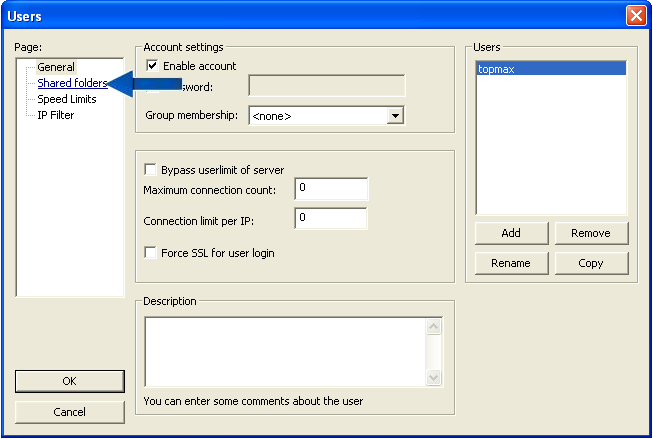
Clique em Shared folders.
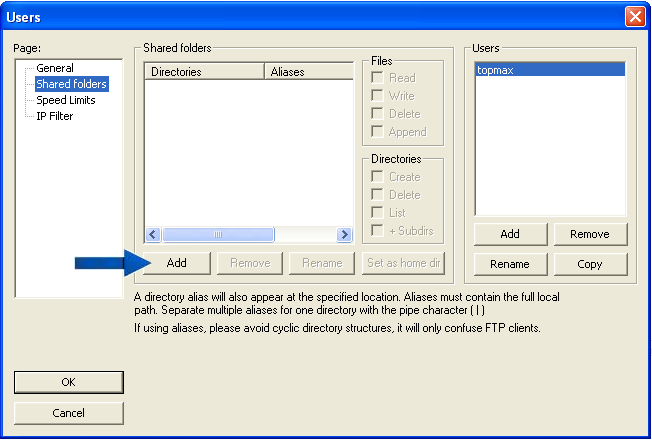
Clique em Add como indicado na imagem abaixo:
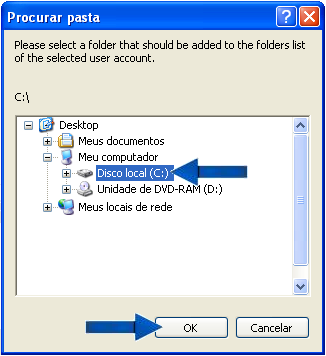
Selecione o mesmo diretório onde você criou a pasta topmax no passo 1 deste tutorial e clique em OK.
Exemplo: Caso você tenha criado no diretório C:/topmax, selecione o diretório C:/ que esta um nível acima da pasta criada.
Passo 7:
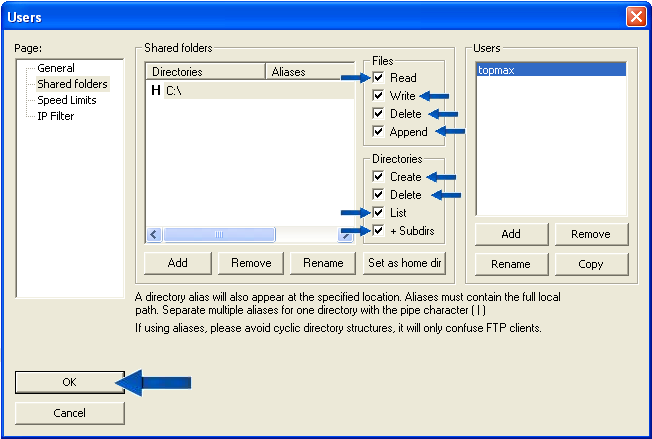
No menu Files marque as opções Write, Append e Delete e deixe marcada a opção Read que já deve estar marcada, caso ela não esteja marque a mesma.
No menu Directories marque as opções Create e Delete e deixe marcada as opções List e + Subdirs,caso elas não estejam marcadas marque as mesmas, após
todas as opções estarem marcadas corretamente clique em OK.
*Importante : Não apague,mova para outro lugar ou renomeie a pasta que você criou para salvar os arquivos da Balança Topmax.
Configurando Filezilla para uma Balança Top.Net
Abaixo seguem os passos necessários para a configuração do Servidor FTP Filezilla para que o mesmo seja utilizado em conjunto com uma Balança Top.Net.
*Caso você não tenha instalado ainda o Filezilla, você pode baixar o mesmo no link a seguir: Download Aplicativos e para a instalação
do mesmo siga as instruções do tutorial a seguir: Tutorial Instalando Filezilla.
Passo 1:
Clique em Iniciar e vá em Meu Computador.
Dê um duplo clique no Disco local(C:).
Observação: Você pode optar por outro diretório a sua escolha, só não esqueça de deixar a pasta criada na raiz do mesmo pois será mais facil de configurar
o Filezilla para que ele ache essa pasta.
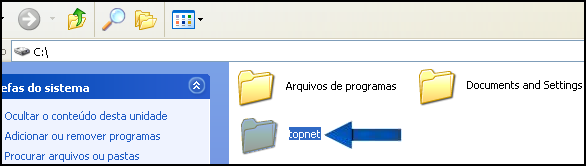
Clique com o botão direito do mouse selecione Novo e clique em Pasta nomeie a pasta criada como "topnet" assim como nas imagens abaixo (caso você já tenha criado uma pasta com esse nome escolha outro nome), é nessa pasta que que serão salvas os arquivos de exportação e importação da balança.
Passo 2:
Dê um duplo clique no icone de atalho para o Filezilla que foi criado na sua área de trabalho.
Passo 3:
No menu superior clique em Edit -> Users.
Passo 4:
Clique em Add.
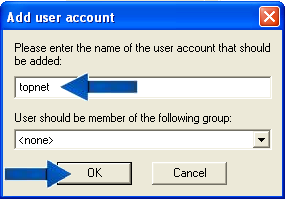
Preencha o campo onde diz Please enter the name of the user account that shold be added: com "topnet"(caso você já tenha cadastrado
outro usuário com o mesmo nome escolha outro nome) que é o nome que
você deu para a pasta criada no passo 1 deste tutorial e deixe como "none" o campo que diz User shold be member of the following group :, após
isso verifique se você preencheu corretamente os campos como na imagem abaixo e clique em OK:
Passo 5:
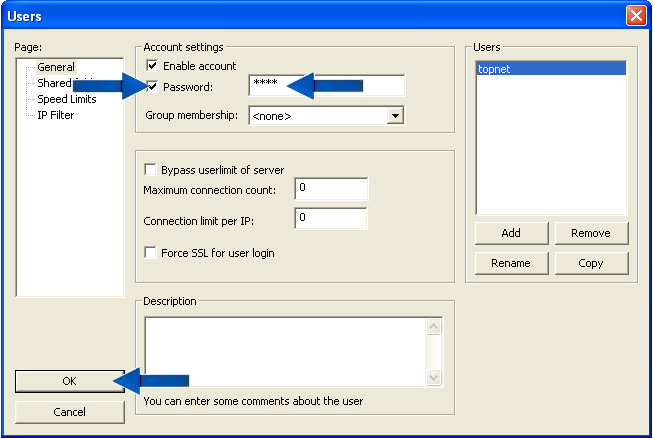
Marque a opção Password: e na caixa de texto ao lado do mesmo digite a senha 1234 ou outra senha a sua escolha com até 8 digitos podendo conter apenas números e letras ( não é permitido o uso de caractéres especiais) .
* Importante: Guarde bem está senha pois você irá precisar dela para configurar equipamentos que você deseje cadastrar no Software Urano Integra.
Passo 6:
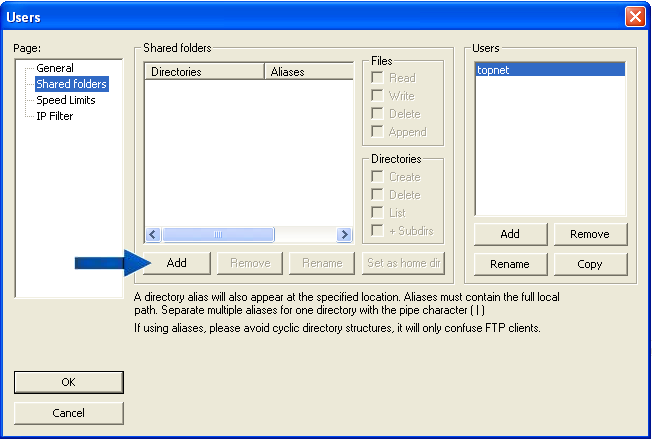
Clique em Shared folders.
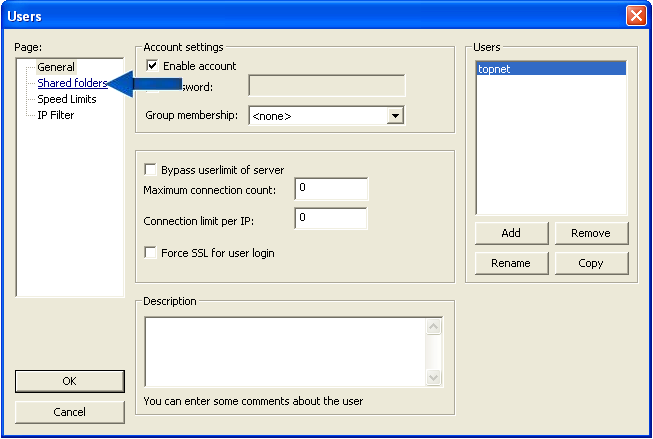
Clique em Add como indicado na imagem abaixo:
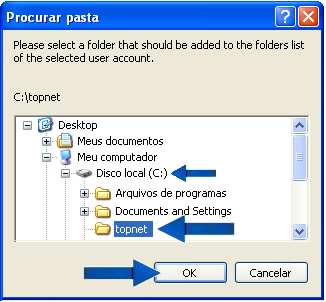
Selecione o diretório e em seguida selecione a pasta topnet que você criou no passo 1 deste tutorial e clique em OK.
Exemplo: Caso você tenha criado no diretório C:/topnet, selecione o diretório C:/topnet.
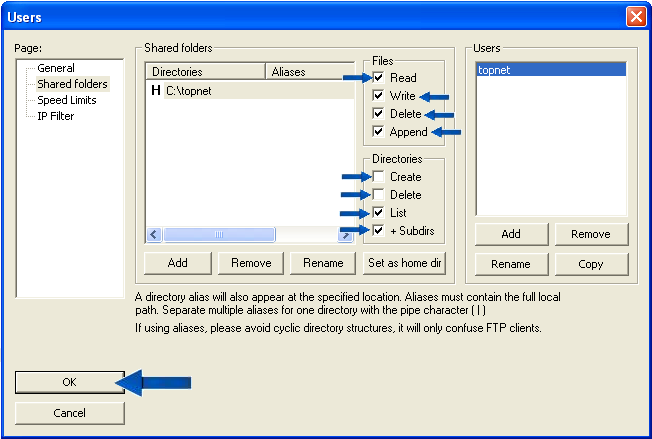
Passo 7:
No menu Files marque as opções Write, Append e Delete e deixe marcada a opção Read que já deve estar marcada, caso ela não esteja marque a mesma, após
todas as opções estarem marcadas corretamente clique em OK.
*Importante : Não apague,mova para outro lugar ou renomeie a pasta que você criou para salvar os arquivos da Balança Top.net.
Voltar ao topo
|


