|
Instalando Software Urano Integra (versão 2.0 ou superior)
Caso necessite do tutorial de instalação para a versão de Integra 1.3 ou inferior, clique aqui.
Abaixo seguem os passos necessários para a instalação e configuração do Software Urano Integra em seu computador.
1 - Desinstalando Softwares Antigos
Caso esteja realizando a instalação em um equipamento onde exista uma versão anterior do Urano Integra e/ou do Postgres e ou do Filezilla, siga todos os passos listados abaixo:
1- Desinstale o Filezilla (caso esteja instalado);
2- Desinstale o Urano Integra;
3- Apague a pasta onde o Urano Integra estava instalado;
4- Desinstale o Postgres;
5- Apague a pasta onde o Postgres estava instalado;
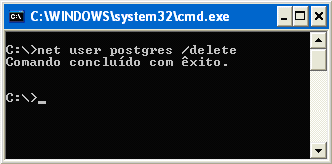
6- No prompt de comando digite: net user postgres /delete;
2 - Instalando o Software Urano Integra
1- Dê um duplo clique no arquivo de instalação, clique em avançar até chegar na janela exibida na figura abaixo:
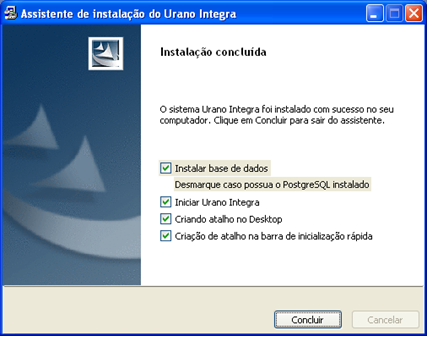
2- Deixe todas as opções marcadas e pressione concluir, o Postgres será instalado automaticamente.
3- Ao iniciar o Urano Integra pela primeira vez o aplicativo solicitará o arquivo de registro, acesse a página de registro deste site (aqui), preencha o formulário e receba o arquivo por e-mail.
Feito isso, basta clicar em procurar e selecionar o arquivo de registro que você recebeu por e-mail.
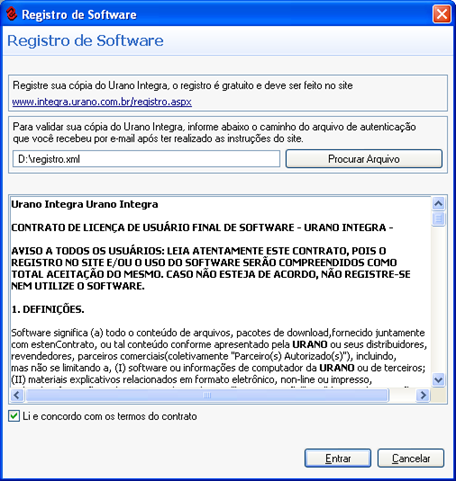
A senha e o usuário default são respectivamente admin e mude-me.
A senha default do Postgres é P0ostgre$.
Compatibilização do Postgres:
Existe a possibilidade do sistema operacional Windows não conseguir inicializar o banco de dados Postgres automaticamente. Para evitar este problema faça o seguinte procedimento:
1- Clique em Painel de controle;
2- Clique em Ferramentas administrativas;
3- Clique em Serviços;
4- Na lista de serviços localize o postgresql-8.4 ou postgresql-9.3 dependendo da versão de Integra que você possui instalada;
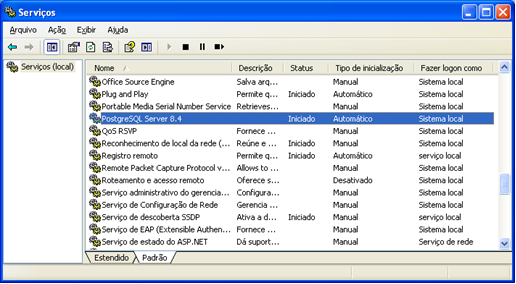
5- Clique em propriedades;
6- Clique na aba logon, na opção “fazer logon como;” escolha a opção “Conta do sistema local”;
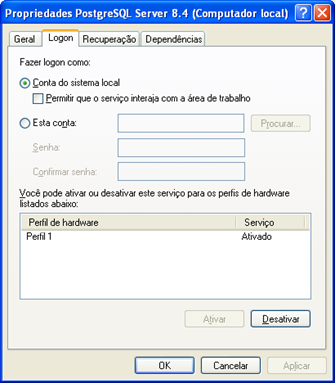
7- Salve as alterações;
|


