Importante:
Este tutorial refere-se a instalação de uma versão antiga e defasada do software Urano Integra, para instalar a versão mais atual do mesmo
(2.4i), efetue o seu download através do seguinte link: Download Aplicativos e utilize o tutorial a seguir para efetuar a sua instalação: Instalação Urano Integra 2.0 ou superior
Instalando Software Urano Integra 1.3 ou inferior
Abaixo seguem os passos necessários para a instalação e configuração do Software Urano Integra em seu computador.
Passo 1:
Faça o download do Urano Integra no link a seguir: Download Urano Integra
Você também pode encontrar o arquivo de instalação do Software Urano Integra dsponível para download na nossa área de Downloads de Aplicativos.
Passo 2:
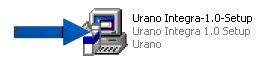
Após o download dê um duplo clique no arquivo Urano Integra-1.0-Setup.exe que você baixou através do link fornecido no Passo 1 deste tutorial.
Passo 3:
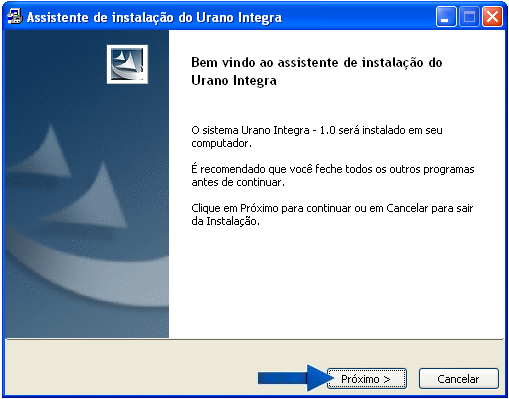
Clique no botão Pròximo até que a instalção seja iniciada.
Passo 4:
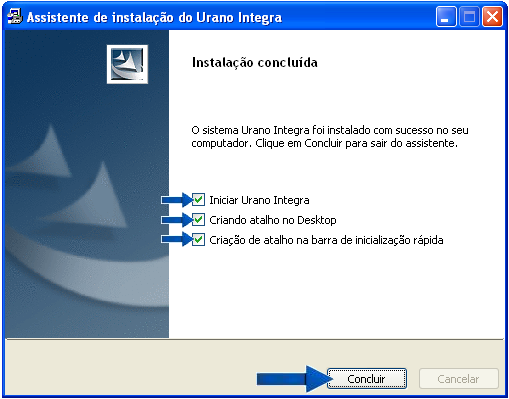
Será exibida a tela abaixo, indicando que o sistema foi instalado com sucesso, deixe marcada as opções que aparecem e clique em concluir.
Passo 5:
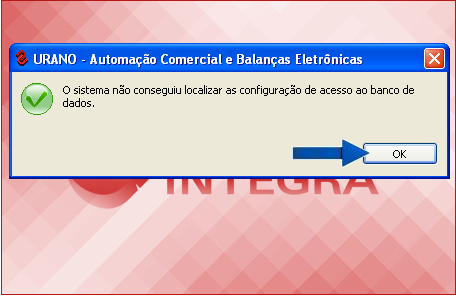
O Urano Integra será executado, e exibirá uma mensagem informando que o banco de dados não foi encontrado, clique em ok.
*Importante
Siga as instruções abaixo SOMENTE se você seguiu corretamente as instruções do Tutorial: Instalando e configurando o servidor de banco de dados PostgreSQL.
Caso você não tenha instalado e ou configurado o PostgreSQl baixe o mesmo aqui: Download Aplicativos e siga os passos do tutorial da instalação e configuração do PostgreSQL
através do seguinte link: Tutorial PostgreSQL.
Passo 6:
6.1- Preencha o campo Servidor: com "localhost".
6.2- Preencha o campo Porta: com "5432".
6.3- Preencha o campo Banco de dados: com "integra".
6.4- Preencha o campo Usuário: com "postgres".
6.5- Preencha o campo Senha: com a senha que foi solicitada que você defini-se no Passo 5 do Tutorial: Instalando e configurando o servidor de banco de dados PostgreSQL.
Caso você tenha preechido corretamente a tela deverá ficar como na imagem abaixo:
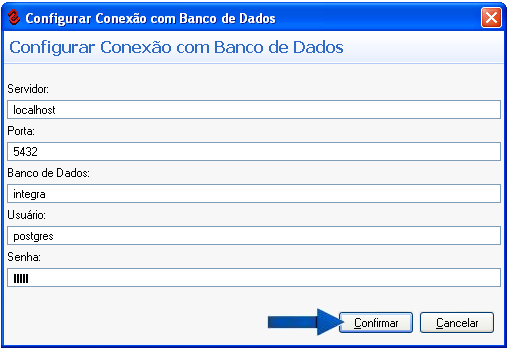
Clique em Confirmar para prosseguir com a instalação.
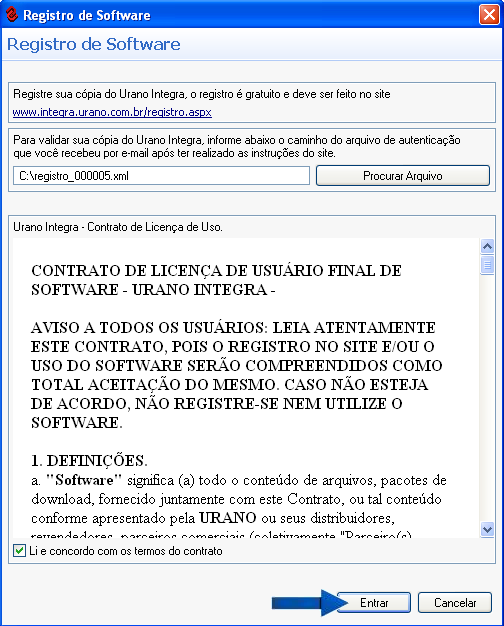
Passo 7:Após a configuração inicial do Software Urano Integra uma janela requisitando o registro do mesmo irá aparecer clique em Sim .
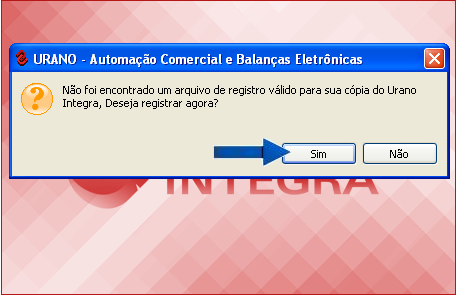
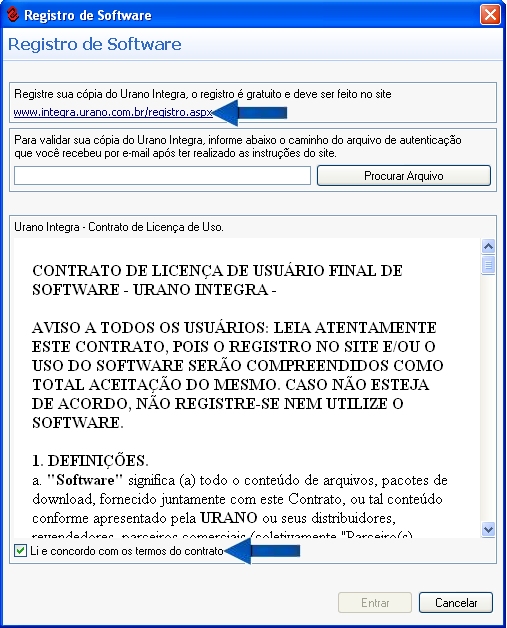
*Antes de prosseguir com a instalação leia atentamente todo o conteúdo do CONTRATO DE LICENÇA DE USUÁRIO FINAL DE SOFTWARE - URANO INTEGRA - que está presente na janela que se abiu.
Agora somente se você concorda com os termos do contrato marque a opção Li e concordo com os termos do contrato e clique no link na parte superior da janela que se abriu, para que você possa registrar o Software Urano Integra.
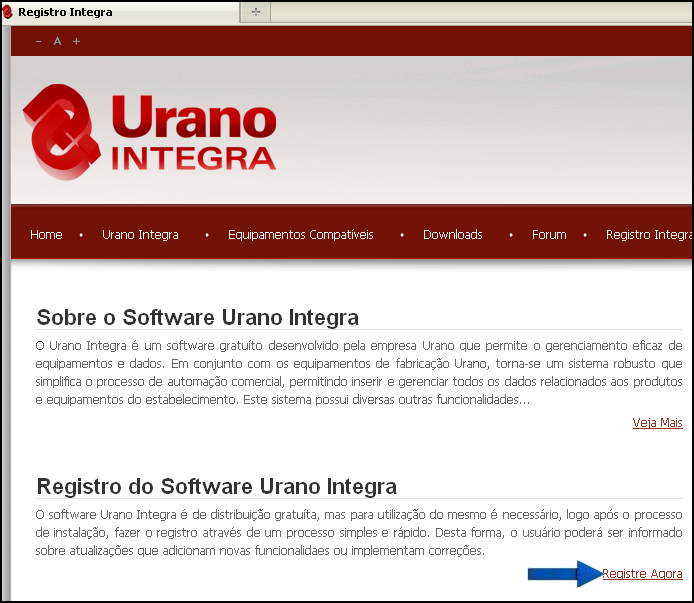
Você será redirecionado ao portal do Software Urano Integra, clique em Registre Agora.
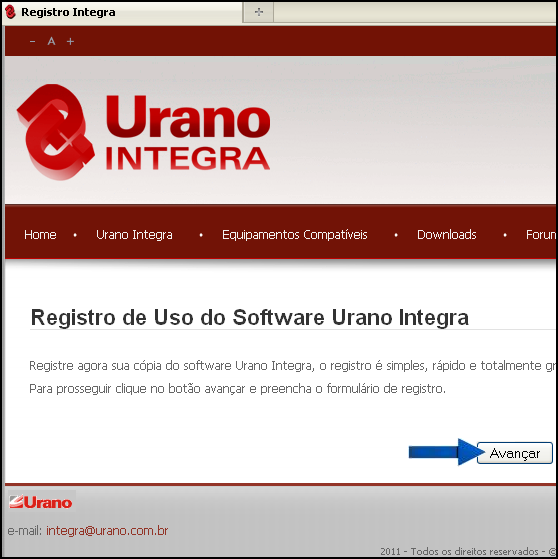
Na próxima página para a qual você foi redirecionado clique em Avançar .
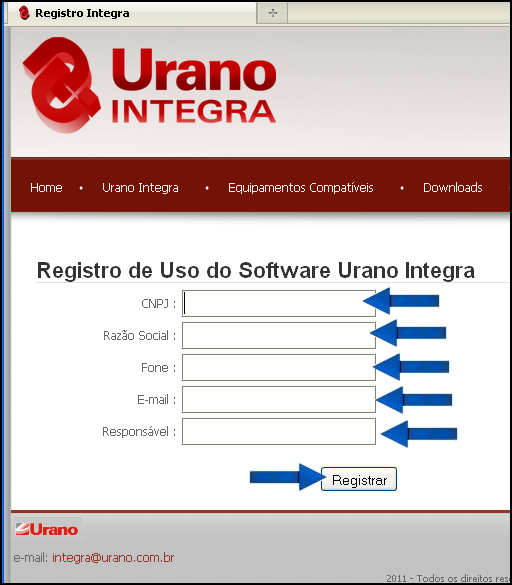
Preecha corretamente todos os dados necessários e clique em Registrar .
* Importante após preencher todos os dados revise os mesmos para que eles você tenha certeza de que todos estão corretos.
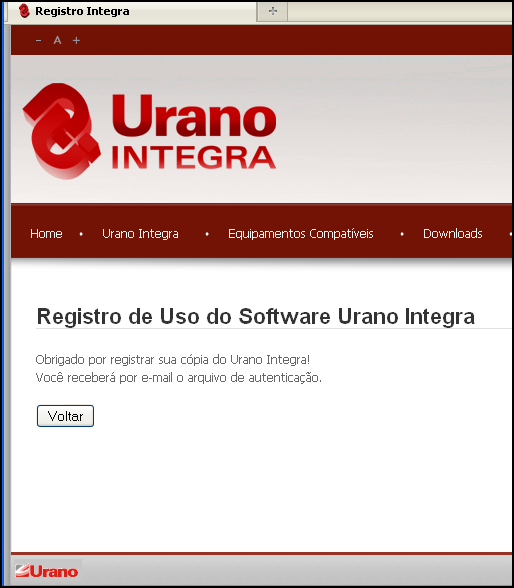
Uma menssagem dizendo "Obrigado por registrar sua cópia do Urano Integra!Você receberá por e-mail o arquivo de autenticação. " irá aparecer.
Em alguns minutos você deverá receber um e-mail no endereço que você cadastrou anteriormente, este e-mail irá conter um arquivo com a extenção .xml, baixe este arquivo em seu computador (guarde bem o local onde você o salvou).
Clique em Procurar Arquivo e selecione o arquivo que você baixou através do e-mail que você recebeu.
(Neste tutorial parqa exemplificar escolhemos salvar este arquivo no disco C: do computador)
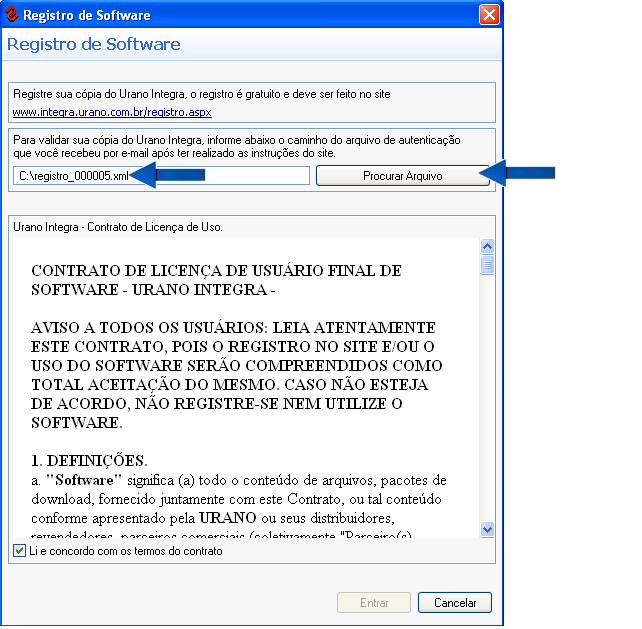
Clique em Entrar .
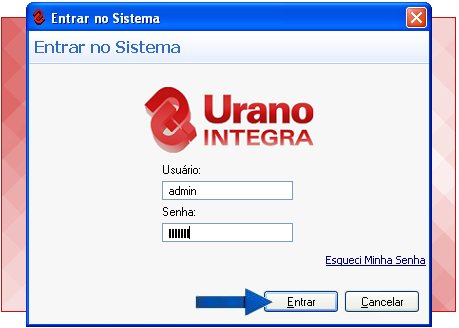
Passo 8:Após o registro, o Urano Integra será executado,para inciar o software preencha o campo Usuário com o usuário padrão que é "admin" e a Senha com a senha padrão que é "mude-me" e clique em Entrar para iniciar o Software Urano Integra.
Voltar ao topo
|


