|
Instalando e configurando o servidor de banco de dados PostgreSQL
Abaixo seguem os passos necessários para a instalação do PostgreSQL 8.4 em seu computador, que é um servidor de bando de dados necessário para que você possa utilizar o Software Urano Integra.
Passo 1:
Faça o download PostgreSQL no link a seguir: Download PostgreSQL
Você também pode encontrar o arquivo de instalação do PostgreSQL 8.4 dsponível para download na nossa área de Downloads de Aplicativos.
Passo 2:
Faça o download do arquivo script_banco.txt no link a seguir: Download Script Banco
Você também pode encontrar o arquivo do Script do Banco dsponível para download na nossa área de Downloads de Aplicativos.
Passo 3:
Após os download's dê um duplo clique no arquivo postgresql-8.4.0-1-windows.exe que você baixou através do link fornecido no Passo 1 deste tutorial.

Passo 4:
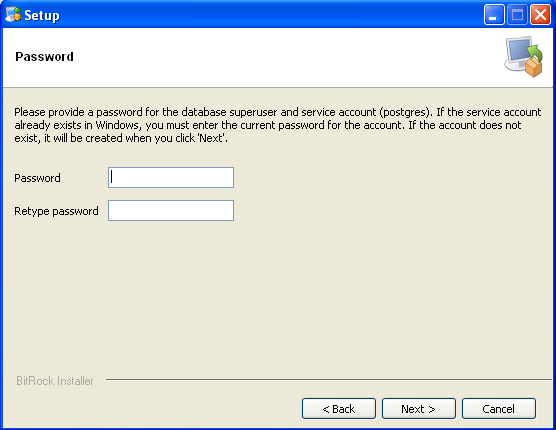
Clique em Next> até que apareça a tela da figura abaixo(tela da senha).
Passo 5:
Digite uma senha válida para o usuário administrador do servidor de banco de dados, após isso clique em Next>.

Passo 6:
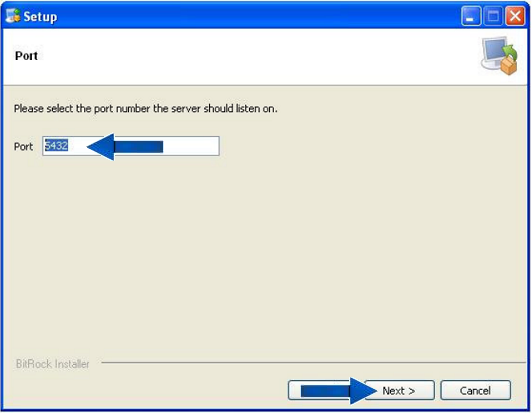
Selecione um valor válido para a porta que o servidor irá utilizar, aconselha-se o uso o valor padrão (5432), após isso clique em Next>.
Passo 7:
Clique em Next> até que o processo de instalação seja iniciado.
Passo 8:
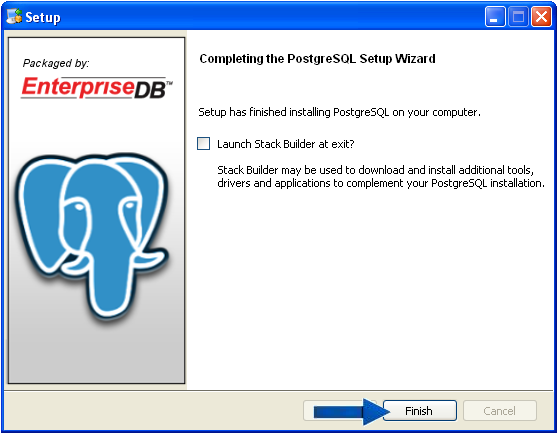
Após o processo de instalação a tela abaixo será exibida, indicando que a instalação foi concluída, desmarque a opção "launch stack builder at exit?" e clique em Finish.
Passo 9:
Abra o menu iniciar, clique em Programas -> PostgreSql 8.4 -> pgAdmin III.

Passo 10:
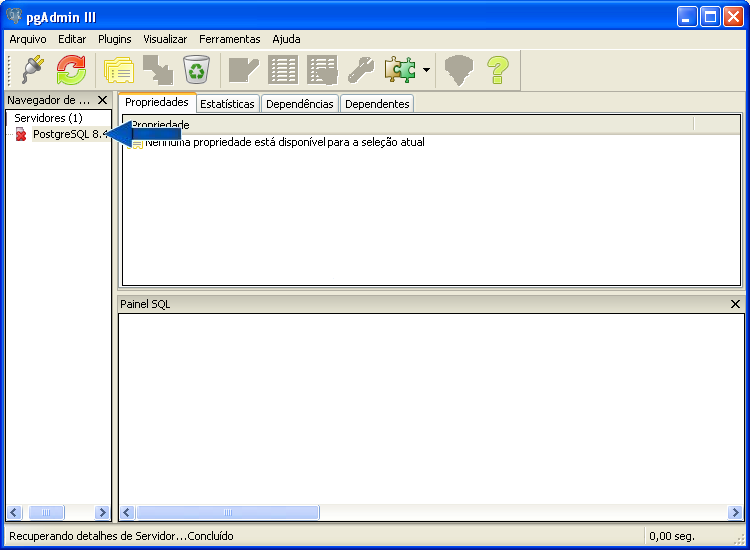
Na janela principal do programa, dê um duplo clique no servidor PostgreSql 8.4.
Passo 11:
Informe a senha do usuário administrador que foi inserida no passo 5.
Será exibida uma lista contendo a opção " Banco de dados", dê um clique com o botão direito do mouse sobre essa opção e selecione "Novo Banco de Dados".

Passo 12:
Preencha os campos Nome e Dono com "integra" e "postgres", respectivamente, após isso clique em OK, conforme a imagem abaixo.

Passo 13:
Selecione o banco de dados recém criado e clique no botão SQL.

Passo 14:
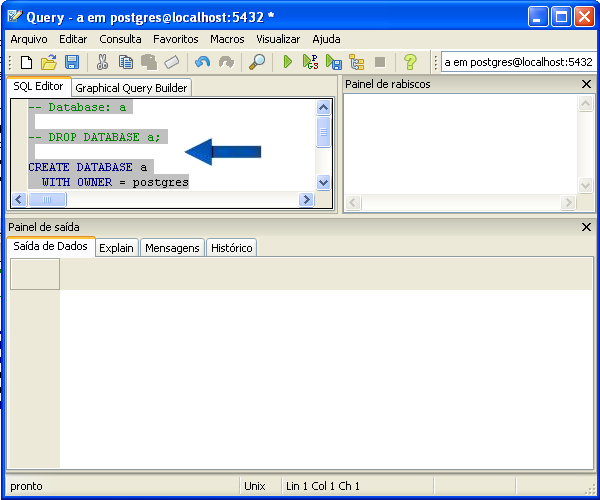
Será exibida a tela abaixo, limpe o conteúdo da aba SQL Editor, iremos agora executar o script que criará o banco de dados do urano integra, não feche essa janela.
Passo 15:
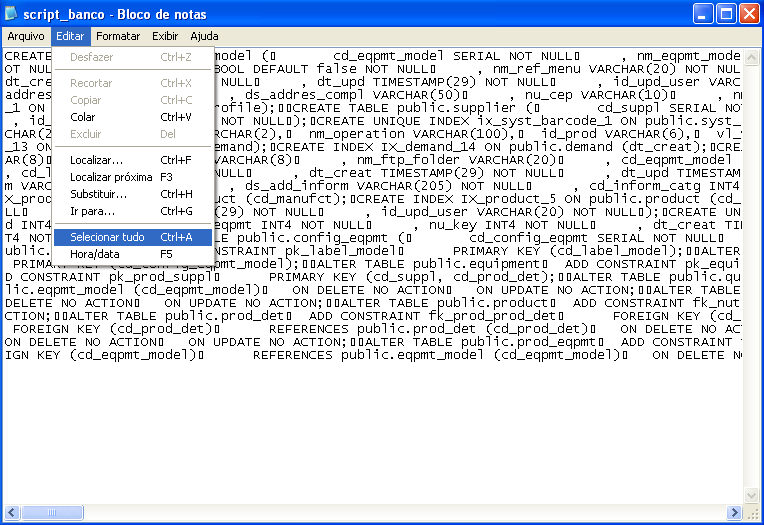
Abra o arquivo script_banco.txt que você baixou através do link fornecido no Passo 2 deste tutorial.
Na barra de menus clique em editar -> selecionar tudo, conforme a imagem abaixo:
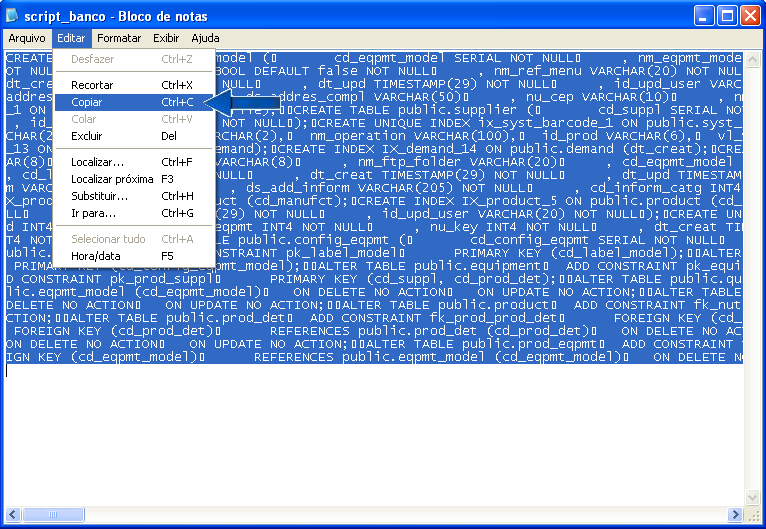
Na barra de menus clique em Editar -> Copiar.
Passo 16:
Volte para a janela do SQL Editor e na barra de menus do SQL Editor clique em Editar -> Colar.
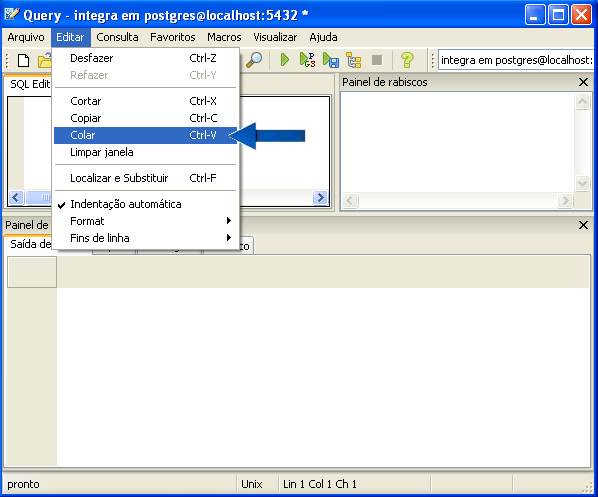
Na barra de menus do SQL Editor clique em Consulta -> Executar.
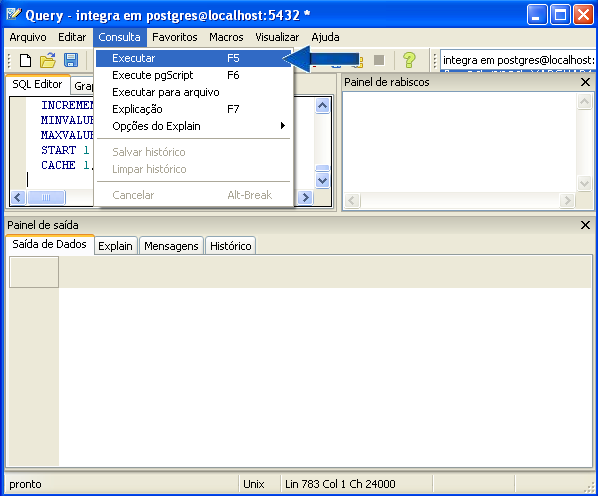
Após executar a consulta, feche o pgadmin, não é necessário salvar a consulta.
Observações:
Guarde bem a sua senha, o seu usuário e o nome do banco de dados criado, essas informações seram importates para a instalação e configuração do Software Urano Integra.
Voltar ao topo
|


