|
Importando Demandas para a Balança Topmax
* Importante
Antes de prosseguir neste tutorial é imprescindível que você tenha passado por alguns tutoriais ou já tenha o conteúdo dos mesmos configurado no seu software Urano Integra e em sua Balança Topmax.
Certifique-se que você já instalou e configurou todos os aplicativos necessários, configurou e cadastrou corretamente a balança Topmax e já exportou ao menos uma vez algum produto para a mesma.
Caso você não tenha feito algum destes procedimentos acesse a área de tutoriais através do link a seguir: Tutoriais
Considerando que você já possui os requisitos necessários para prosseguir neste tutorial, siga os passo abaixo para importar as demandas da balança Topmax para o Software Urano Integra .
Passo 1:
Para realizar a importação das demandas através do Software Urano Integra é necessário que o arquivo de demandas já tenha sido criado no servidor de FTP, para criar o mesmo existem dois métodos:
Método 1- Realizar uma exportação de demandas manual através da própria balança Topmax:
Com a balança em mãos, aperte a tecla Função e em seguida pressione 9 para entrar na função Senha, em seguida será requisitado que você digite a senha relativa a função que você quer realizar, digite 421 (demanda) e aperte a tecla Entra/Retorna para que o arquivo de demandas seja criado ou atualizado, caso o mesmo já exista.
Método 2- Solicitar uma atualização de demandas através do software:
Ao solicitar uma Atualização de demandas através do software Urano Integra será criado um arquivo de configurações na pasta de FTP o qual a balança verificará o conteúdo do mesmo e exportará para o servidor de FTP o arquivo de demandas. Este procedimento é valido apenas se a balança estiver no Modo de Rede Sempre Ativa.
Caso você deseje solicitar uma atualização de demandas através do Sofware Urano Integra siga os passos do tutorial Sincronizando Equipamentos e no passo 4 do mesmo escolha a opção "Solicitar atualização de Demandas".
Passo 2:
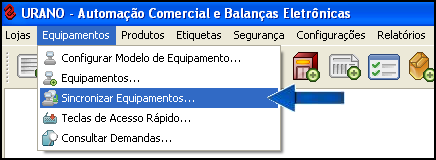
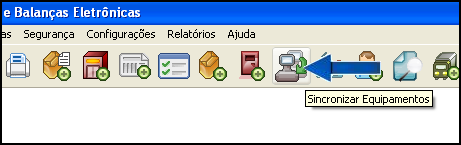
Entre em sincronizar equipamentos, para acessar esta função clique no menu Equipamentos e selecione Sincronizar Equipmentos ou clique no atalho Sincronizar Equipamentos na barra de funcionalidades, como mostrado nas imagens abaixo:
Ou
Passo 3:
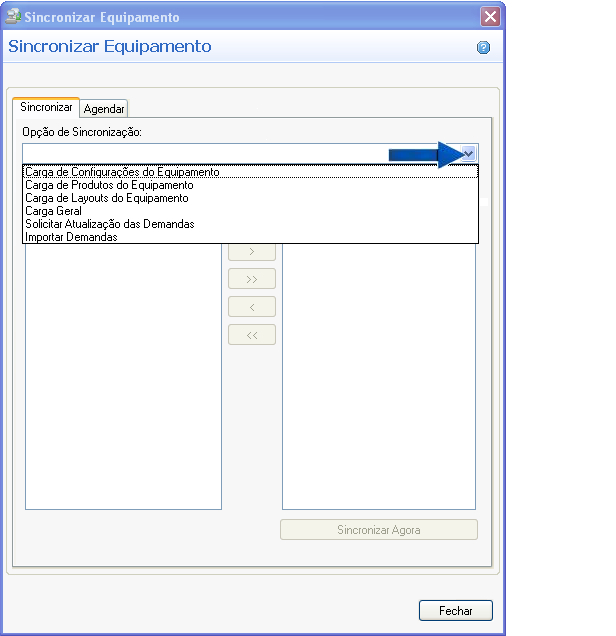
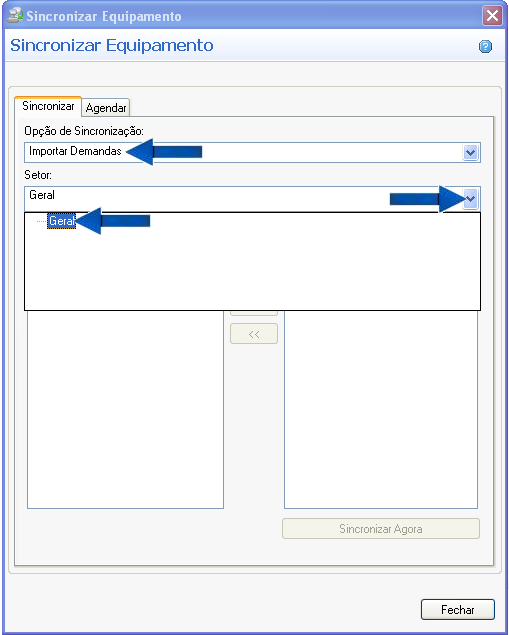
Na tela Sincronizar Equipamento vá em Opção de Sincronização: e clique no local indicado na imagem abaixo, aparecerá uma lista com todas as opções de sincronização que você poderá utilizar.
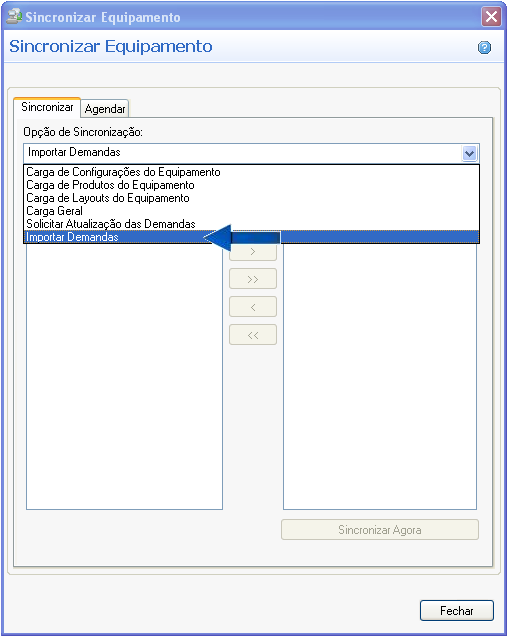
Escolha a opção Importar Demandas:
Passo 4:
Na tela Sincronizar Equipamento vá em Setor: e clique no local indicado na imagem abaixo, aparecerá uma lista com todas as opções de setor que você poderá utilizar, selecione Geral.
Passo 5:
Após selecionar o setor apareceram os equipamentos disponíveis em Equipamentos por Setor, selecione o(os) equipamento(os) que você deseja que a sincronização seja feita e clique no botão >.
Observação: Não esqueça que esta opção só é compátivel com um equipamento do tipo Balança Topmax.
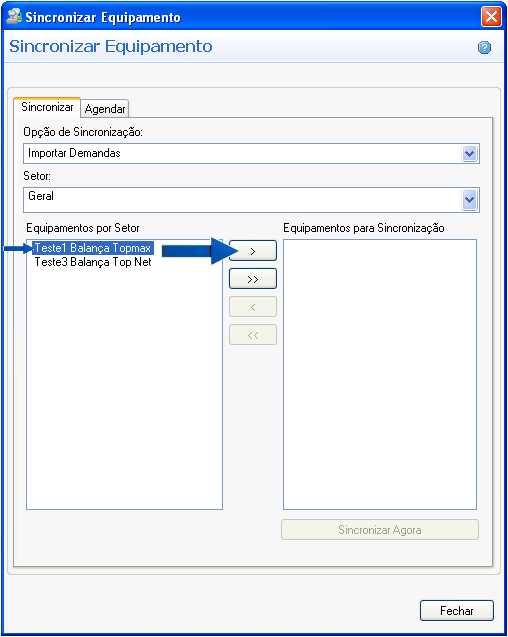
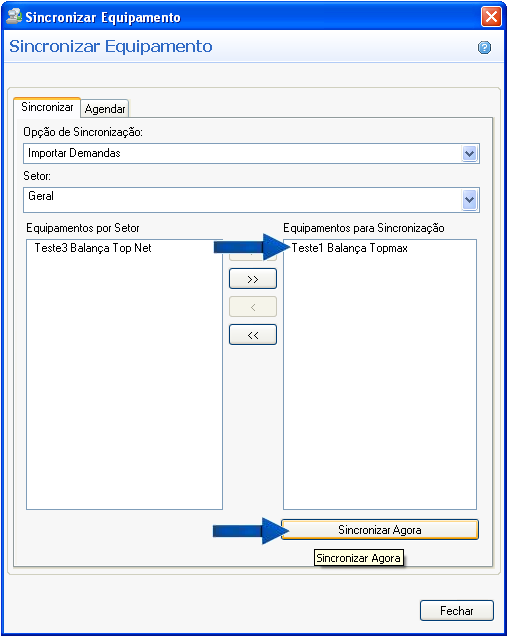
Após selecionados os equipamentos clique em Sincronizar Agora
Uma tela contendo a menssagem Sincronização concluída com sucesso! e o Log das operações realizadas irá aparecer, clique em fechar para finalizar o processo.
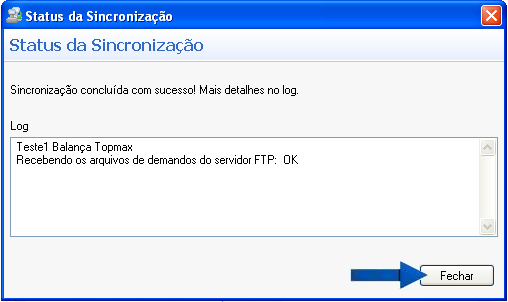
Se no Log estiver escrita a seguinte mensagem: Recebendo os arquivos de demandos do servidor FTP: Nenhum arquivo de demanda encontrado é por que o software não encontrou nenhum arquivo de demanda, caso isso aconteça volte ao Passo 1 e esclha um dos passos sugeridos para que a balança exporte um arquivo de demanda para a pasta de FTP.
Passo 6:
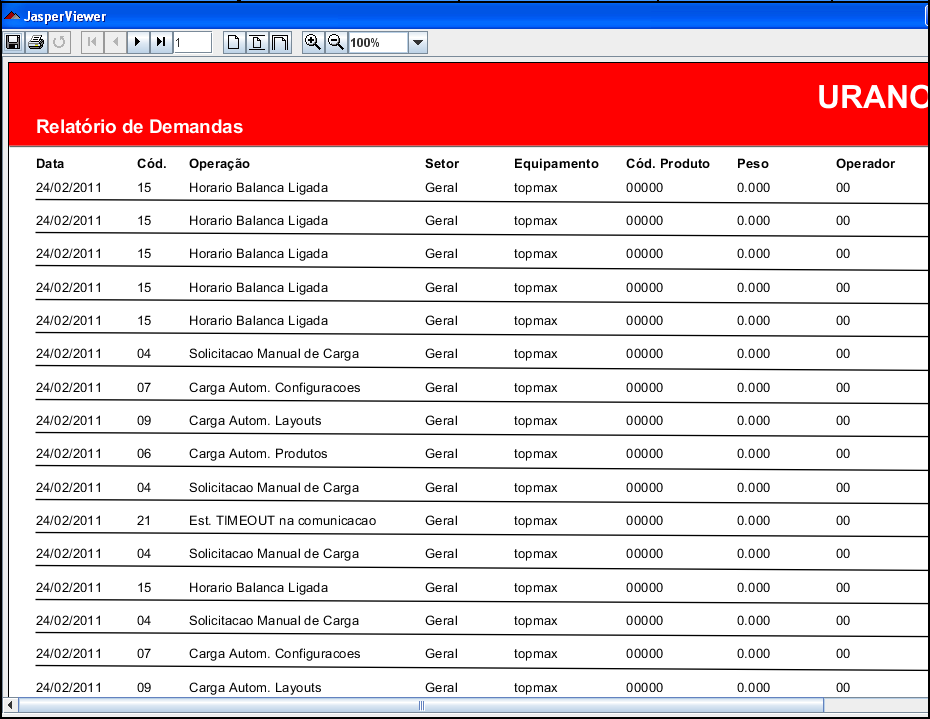
Para visualizar o relatório de demandas siga as instruções abaixo:
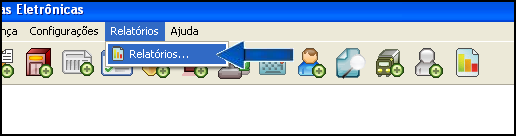
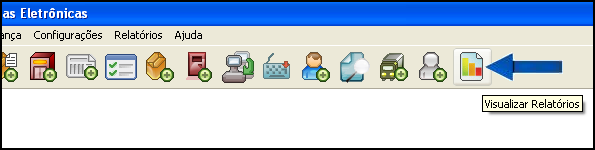
6.1- Para visualizar o relatório de demandas clique no menu em Relatórios e selecione Relatórios, ou clique no atalho Visualizar Relatórios na barra de funcionalidades, como mostrado nas imagens abaixo :
Ou:
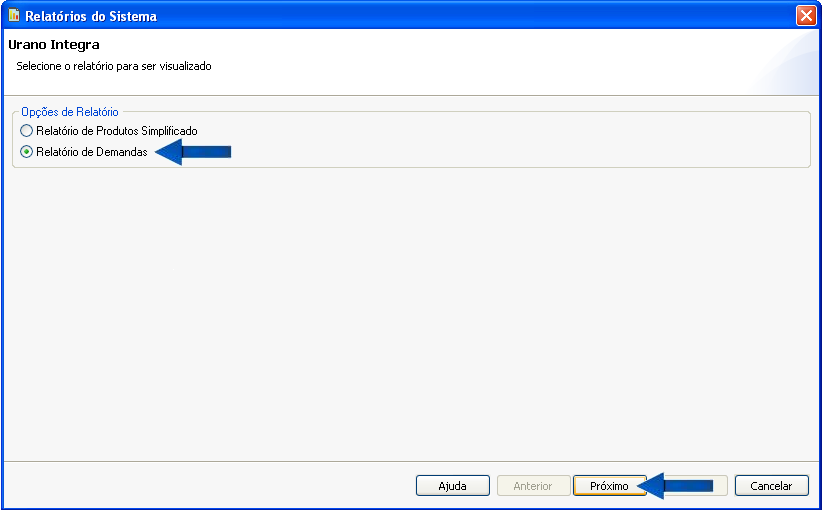
6.2- Marque a opção Relatório de Demandas e clique em Próximo .
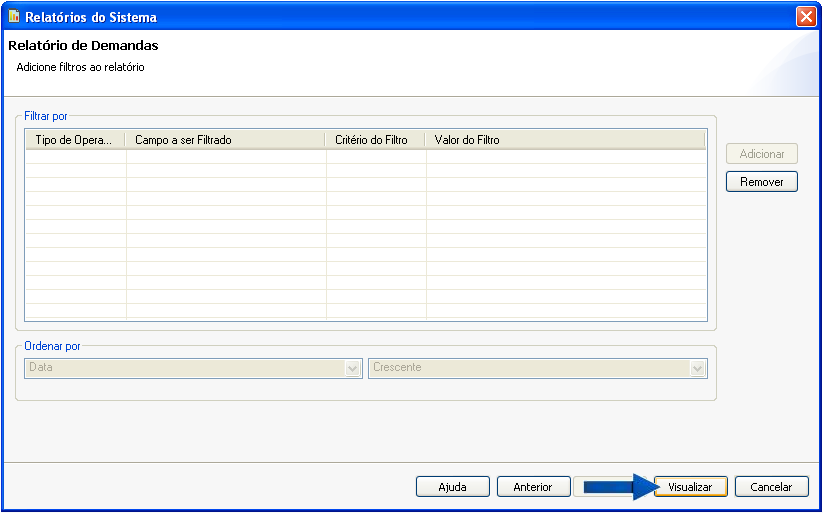
6.3- Clique em Visualizar e aguarde um instante para que a tela com o relatório das demandas seja exibida.
Voltar ao topo
|


