|
Conversor de Arquivos Urano
O Conversor de Arquivos Urano é um software capaz de converter arquivos dos mais diversos formatos presentes no mercado diretamente para o formato utilizado pelas balanças Urano, além disso ele também automatiza a carga para os equipamentos, disponibilizando os arquivos diretamente nas pastas de FTP!
Você pode utilizá-lo em ambientes onde seu sistema de retaguarda gere arquivos em um formato não reconhecido pelas balanças Urano, afim de converter estes arquivos para o formato reconhecido pelas
mesmas, sem a necessidade de efetuar alterações em seu sistema de retaguarda.
Além disso caso você possua um abiente de cargas centralizadas e/ou multiloja, você pode utilizar o Conversor para automatizar todo seu processo de carga para as balanças de forma simplificada, para isto basta que você instale o Software Urano Integra, apenas para cadastrar os equipamentos e gerar os arquivos de configurações para os mesmos, em seguida basta gerar em seu software de retaguarda os arquivos com os dados das cargas e executar o Conversor de Arquivos Uranos(de
forma manual ou automática), feito isso o Conversor irá converter os arquivos gerados e os enviará diretamente para as pastas de FTP das balanças, de onde elas importarão estes dados de forma automática!
Utilizando o Conversor de Arquivos Urano
Efetue o download do Conversor de Arquivos Urano através do link:
Conversor de Arquivos Urano
Após efetuar o download, descompacte o conteúdo do .zip, em um diretório a sua escolha.
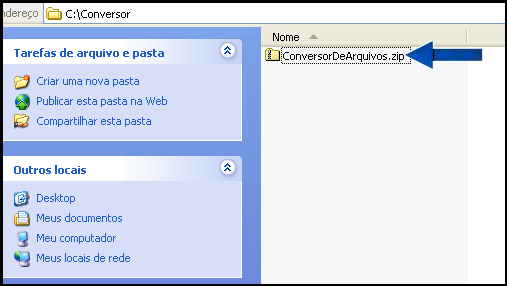
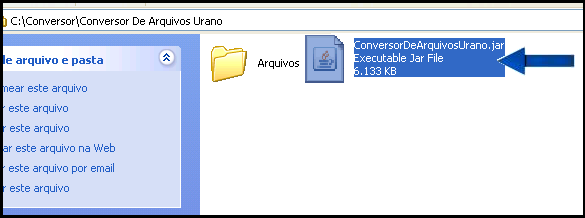
Feito isso no diretório escolhido será gerada um pasta chamada "Conversor De Arquivos Urano", entre nesta pasta e execute o Conversor dando um duplo clique no arquivo chamado "ConversorDeArquivosUrano.jar".
1 - Cadastrando os equipamentos:
Execute o Conversor De Arquivos Urano dando um duplo clique no arquivo chamado "ConversorDeArquivosUrano.jar".
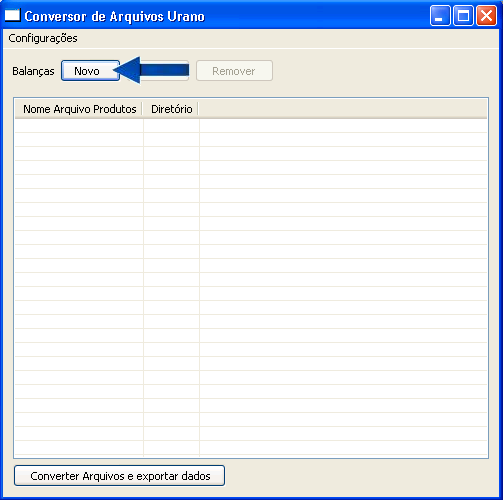
Na tela inicial do Conversor clique em "Novo" para cadastrar o equipamento
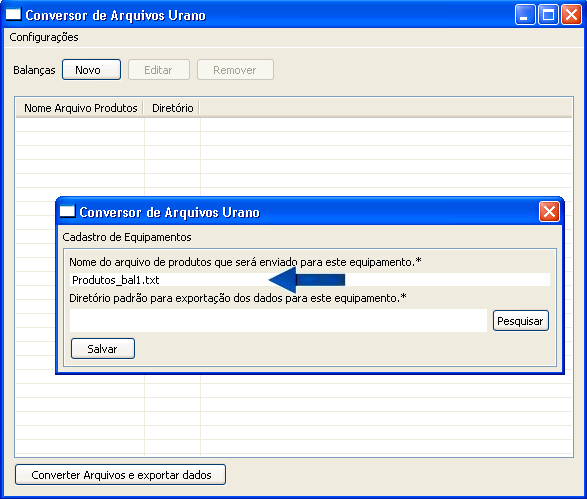
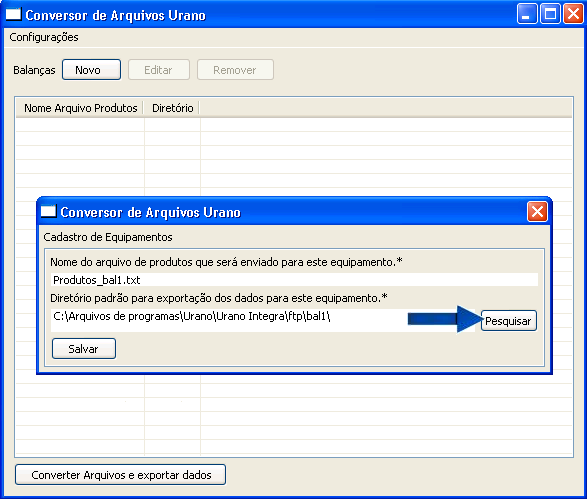
Agora na tela de cadastro de equipamentos, preencha o campo "Nome do arquivo de produtos que será enviado para este equipamento.*" com o nome do arquivo de produtos do equipamento que você deseja cadastrar.
Este nome é sempre composto de (respeitando as letras maiusculas e minusculas) : Produtos_ + nome do usuário de FTP utilizado pelo equipamento em questão + .txt
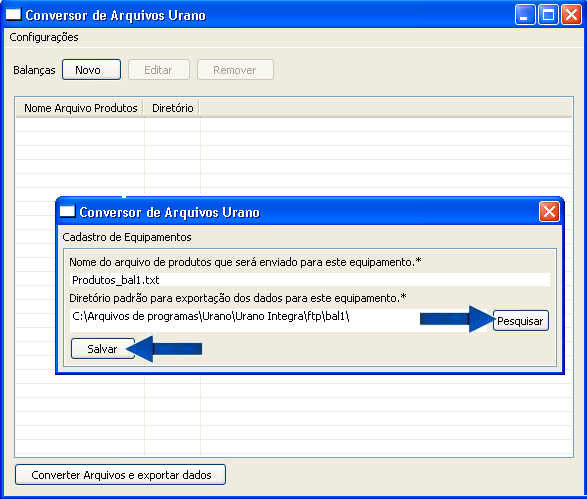
Ainda na tela de cadastro preencha o campo "Diretório padrão para exportação dos dados para este equipamento.*" clicando no botão "Pesquisar" e selecionando a pasta de FTP utilizada pelo equipamento em questão.
Feito isso clique em "Salvar" para finalizar o cadastro do equipamento.
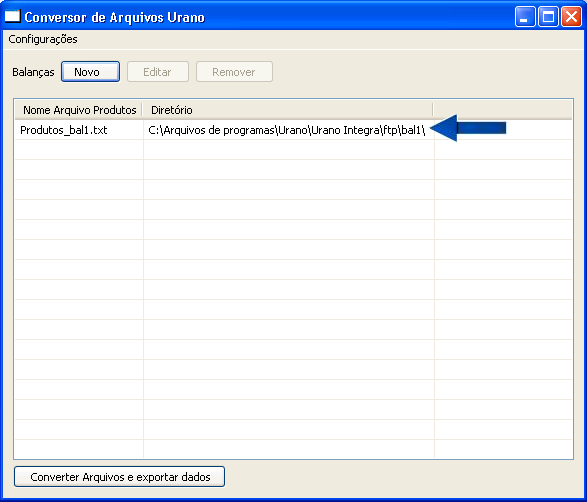
Após o cadastro do equipamento o mesmo será exibido na tela inicial do Conversor, conforme a seguinte imagem.
2 - Criando as Configurações de Conversão de dados:
Execute o Conversor dando um duplo clique no arquivo chamado "ConversorDeArquivosUrano.jar".
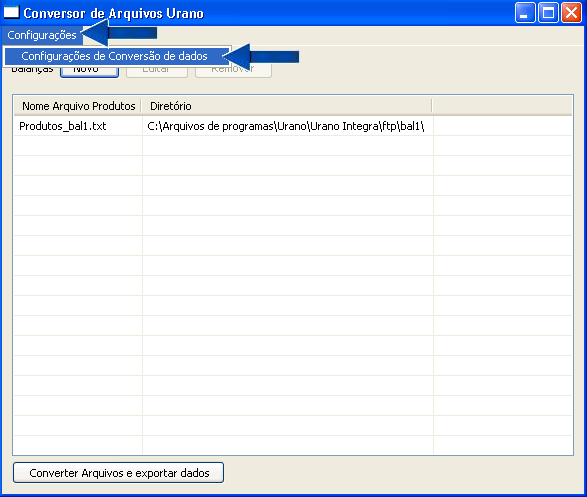
Na tela inicial vá em "Configurações" no menu superior e em seguida clique em "Configurações de Conversão de dados"
No tela de configurações, preencha o campo "Diretório do arquivo a ser convertido.*" clicando em "Pesquisar" e escolhendo a pasta onde está o arquivo que você deseja converter.
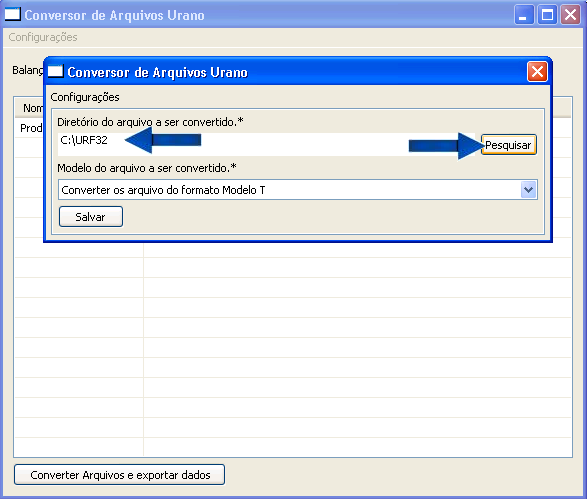
Ainda na tela de configurações, escolha o formato do arquivo a ser convertido e clique em "Salvar
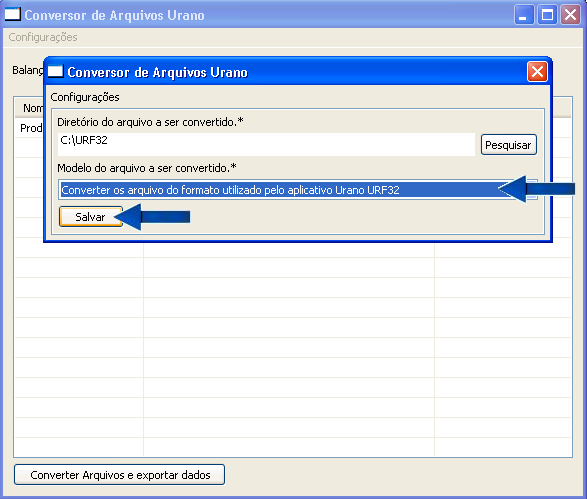
Ao final do processo uma tela de confirmação do salvamento dos dados irá abrir, então basta clicar em "OK" para finalizar a operação.
3 - Convertendo os arquivos e exportando os dados para os equipamentos:
Existem três maneiras diferentes de converter os arquivos e os exportar diretamente para as pastas de FTP dos equipamentos, são elas:
3.1 - Executando o Conversor via Interface Gráfica
Com os equipamentos já cadastrados e as configurações de conversão de dados criadas, execute o Conversor dando um duplo clique no arquivo chamado "ConversorDeArquivosUrano.jar".
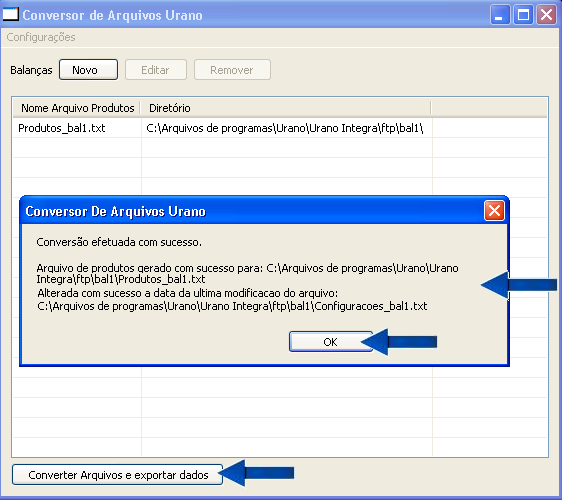
Execute a Conversão e Exportação de dados clicando em "Converter Arquivos e exportar dados", desta forma ao ser executado o Conversor utilizará as configurações pré-cadastradas para converter e exportar os dados.
Ao final do processo uma tela apresentará o log das ações executadas, basta clicar em "OK" para finalizar a operação.
3.2 - Executando o Conversor via linha de comando Utilizando configurações pré-cadastradas
Com os equipamentos já cadastrados e as configurações de conversão de dados criadas, execute o Conversor passando o parametro 2, desta forma ao ser executado o Conversor utilizará as configurações pré-cadastradas para converter e exportar os dados.
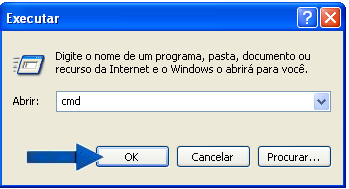
Para isso abra um prompt de comando, clicando em Iniciar em seu computador e depois em Executar como mostrado na imagem abaixo:
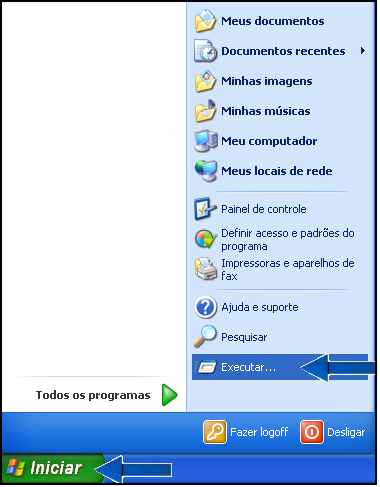
Na janela Executar que se abriu digite "cmd" e clique em OK.
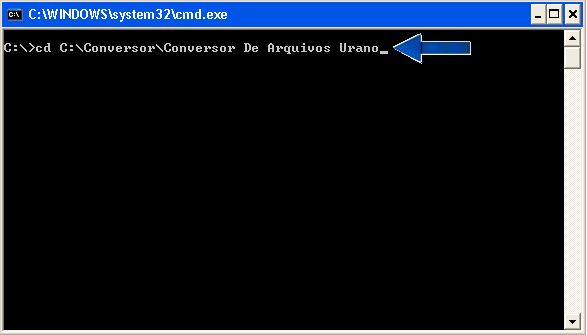
Na tela de prompt que se abriu digite cd seguido de um espaço e o caminho completo da pasta onde está o arquivo ConversorDeArquivosUrano.jar em seguida tecle Enter
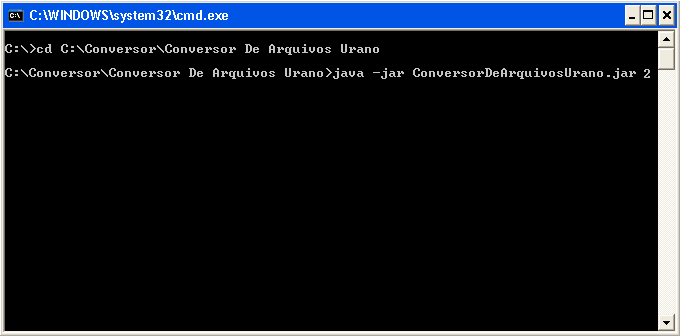
Agora digite na prompt java -jar ConversorDeArquivosUrano.jar 2 e tecle Enter
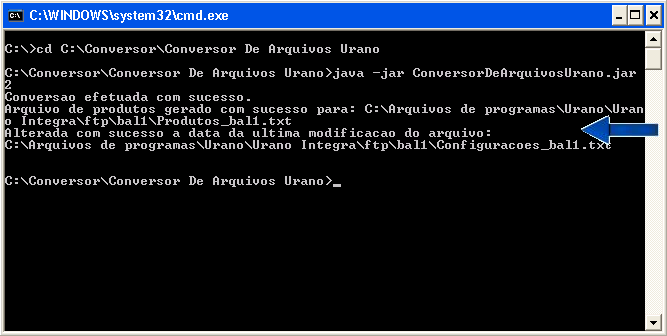
Após executado o comando, o arquivo será convertido utilizando as configurações pré-cadastradas, e além disso o arquivo convertido será enviado para a pasta de FTP de cada uma das balanças cadastradas no Conversor de Arquivos Urano, feito isso o Conversor irá alterar a data da última modificação dos arquivos de configurações destas mesmas balanças, fazendo com que cada uma delas importe estes dados de forma automática.
Na tela da prompt serão exibidos os logs das operações realizadas.
Você também pode automatizar as cargas, fazendo com que seu software de retaguarda que gera os dados de cargas para as balanças, chame o Conversor por linhas de comando passando os mesmos parâmetros mostrados nos exemplos acima, assim toda vez que você gerar as cargas o Conversor já irá converter os dados e enviar para as pastas de FTP, de onde as balanças Urano irão os importar de forma automática.
3.3 - Executando o Conversor via linha de comando
Com apenas os equipamentos já cadastrados, abra um prompt de comando, clicando em Iniciar em seu computador e depois em Executar como mostrado na imagem abaixo:
Na janela Executar que se abriu digite "cmd" e clique em OK.
Na tela de prompt que se abriu digite cd seguido de um espaço e o caminho completo da pasta onde está o arquivo ConversorDeArquivosUrano.jar em seguida tecle Enter
Agora digite na prompt java -jar ConversorDeArquivosUrano.jar seguido de um espaço.
Após o espaço digite 1 seguido de um espaço e o caminho completo do arquivo a ser convertido entre aspas
Por fim após o caminho do arquivo a ser convertido digite espaço e em seguida digite um dos seguintes valores a seguir, correspondente ao formato do arquivo que você deseja converter:
1 ->Modelo T V1
2 ->Modelo T V3
3 ->Modelo T V6
4 ->Modelo F com receitas e nutri
5 ->F Completo
6 ->Modelo F com receitas opcional
7 ->Modelo Urano URF32
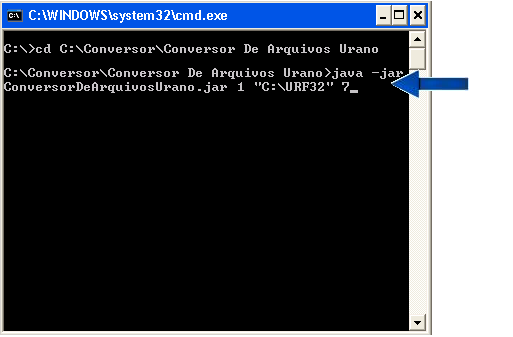
Por exemplo, para o caso de uma conversão de um arquivo do modelo Urano URF32, que está na pasta "C:\URF32" o comando ficaria da seguinte maneira:
java -jar ConversorDeArquivosUrano.jar 1 "C:\URF32" 7
Após digitado o comando completo tecle Enter
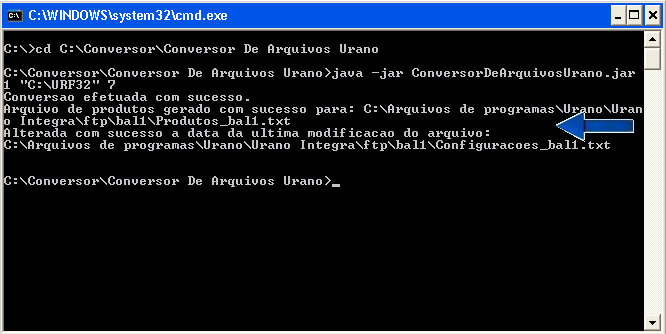
Após executado o comando, o arquivo será convertido para o formato utilizado pelas balanças Urano, e além disso o arquivo convertido será enviado para a pasta de FTP de cada uma das balanças cadastradas no Conversor de Arquivos Uranos, feito isso o Conversor irá alterar a data da última modificação dos arquivos de configurações destas mesmas balanças, fazendo com que cada uma delas importe estes dados de forma automática.
Na tela da prompt serão exibidos os logs das operações realizadas.
Você também pode automatizar as cargas, fazendo com que seu software de retaguarda que gera os dados de cargas para as balanças, chame o Conversor por linhas de comando passando os mesmos parâmetros mostrados nos exemplos acima, assim toda vez que você gerar as cargas o Conversor já irá converter os dados e enviar para as pastas de FTP, de onde as balanças Urano irão os importar de forma automática.
|
|


